jueves, 13 de febrero de 2014

"Esconde" tus cosas importantes o personales....

¿Quien no tiene algo en su ordenador que quiera mantener lejos de miradas indiscretas......?
Casi todo el mundo sabe que renombrando el archivo y poniéndole un simple . delante se nos quedaría oculto, salvo que alguien pulse ctrl+h  y ya lo podría ver tranquilamente, con lo cual no está excento de "curiosos".

Bueno, para ese tipo de "cositas" tenemos un programa que va de lujo en este caso, el programa en cuestión se llama CRYPTKEEPER y como todos sabemos, se puede instalar facilmente desde nuestro querido synaptic o desde la terminal como siempre:

sudo apt-get install cryptkeeper

Antes que nada, tenemos que tener a nuestro usuario en el grupo fuse

sudo adduser TuUsuario fuse

Vamos al lío, ya lo tenemos instalado, nuestro usuario agregado al grupo y queremos empezar a "esconder" nuestras cosas, así que buscaremos el programa en cuestión en Aplicaciones / Herramientas del sistema.

Cuando se inicie, veremos en nuestro panel que nos sale un "candado" o una especie de "caja fuerte" bueno, dependerá del tema de escritorio que tengais instalados, pero vamos, que lo vereis facilmente.
Bien, nos pondremos sobre el, daremos click con el botón izquierdo del ratón y veremos que nos sale un menú muy simple, más simple que el salpicadero de un seat panda vamos, nos encontraremos esto:

  • importar carpeta cifrada
  • nueva carpeta cifrada
Creo que es fácil la elección ¿no?, pues venga vamos a decirle que queremos crear una nueva carpeta y nos abrirá una ventana como esta


Como podéis ver nos da la opción de darle nombre y de elegir el sitio donde queramos que se nos "aparezca" una vez que decidamos abrirla, en este caso he puesto mi escritorio y continuamos pulsando "adelante"

La siguiente ventana que se nos abrirá es la que nos pide que pongamos la contraseña con la cual queremos encryptar nuestra carpeta, para que así no pueda verla nadie, si no se pone la contraseña no habrá forma de ver su contenido, de echo no veremos ni tan siquiera la carpeta en sí, puesto que no llegará a montarse.


Más de lo mismo, adelante y..... ¡¡¡ya está!!! tenemos nuestra carpeta cifrada y lista para poner lo que nos apetezca dentro y a salvo de curiosos.


Ahora que lo tenemos, sólo nos queda abrirla, nos iremos al "candado" y pulsando botón izquierdo veremos que a parte de lo mencionado anteriormente, de importar o crear carpeta nueva, arriba nos dice que hay un directorio creado, yo he creado uno con el nombre de la distro DMDc, como podréis ver, bueno, y hay otro que fue con el que hice los "experimentos" antes de publicarlo, jejeje, aquí lo veis.


Lo marcamos y nos pedirá la contraseña que pusimos en el momento de crearla.


Y ya está, como podéis ver, en nuestro escritorio nos aparecerá la carpeta que he creado para la ocasión, el uso pues como haríamos con cualquier otra carpeta, copiar, pegar, etc etc.
Ahora ya podemos guardar todo lo que nos interesa proteger de miradas indiscretas.


Sobretodo y muy importante, para desmontar (hacer que desaparezca vamos), no olvidaros de ir al "candado" y desmarcarla, puesto que si le dais a salir de CRYPTKEEPER y no la hayais desmarcado, tened en cuenta que se quedará abierta, con lo cual de poco nos servirá todo esto.
Para salir del programa, pulsamos botón derecho y damos a salir.

Y bueno, esto es todo, espero que os guste y os sirva de ayuda.
Un saludo a todo el mundo.

martes, 11 de febrero de 2014

Google Drive (Montarlo en Linux)

Hace bien poco, Malcon me consultaba como hacer que Google Drive se integrara de forma similar a como lo hace Dropbox en Linux. Como es habitual en mi, aprovecho una consulta para hacer un artículo al respecto y así siempre es útil para más de uno.

En realidad la integración de Google Drive en Linux no es tan "pulida" como con Dropbox, donde incluso se nos muestra en el menú contextual de nuestro explorador de archivos opciones para éste. Pero sí conseguiremos de manera efectiva montar nuestro disco virtual de Google para poder trabajar cómodamente con él.

Lo primerísimo que tenemos que hacer es descargarnos el paquete correspondiente a nuestra arquitectura desde aquí:
Instalamos dicho paquete y una vez finalizada dicha instalación lo ejecutamos desde un terminal así:
  • google-drive-ocamlfuse
Esta primera ejecución nos abrirá una ventana en nuestro navegador para poder dar los permisos necesario a la aplicación que lo gestionará:

Luego debemos acceder a nuestra cuenta de la forma habitual:
Damos permiso para acceder a los datos de nuestra cuenta:


Y ya estará lista para acceder a ella desde nuestro Pc.

Todo ello, al finalizar, creará un archivo por defecto en la siguiente ubicación: /home/TuUsuario/.gdfuse/default. Tenéis más detalles sobre el funcionamiento de este archivo aquí: Configuración, pero por ahora no es necesario que toquéis nada en él.

Lo que haremos es montar nuestro disco virtual de Google en nuestra sesión como de cualquier otro disco físico se tratase.
Para ello, es primordial tener a nuestro usuario añadido al grupo fuse ya que de  lo contrario el montaje no será posible salvo que lo realicemos como root. Y eso no nos interesa para nada.
La forma de añadir a nuestro usuario al grupo fuse es muy simple. Abrimos un Terminal y tipeamos:
  • sudo adduser TuUsuario fuse
_______________________________________________________________

Nota: Este cambio no será efectivo hasta que se reinicie. Si quieres evitar un reinicio puedes abrir un terminal y ejecutar:
sudo init 1
Una vez salida de la sesión cuando se solicite: (or Type Contro-D Continue) pulsa las teclas Contro+D o pon tu clave root . En este último caso luego teclea exit. De una forma u otra te devolverá a la pantalla de login.
_______________________________________________________________

Una vez instalada la aplicación, configuránda con los permisos necesarios y habiendo añadido tu usuario al grupo fuse, toca decidir donde quieres montar tu disco virtual de Google. Supongamos que quieres hacerlo en tu carpeta de usuario /home/TuUsuario/goodrive. Pues para que se te sea montado en dicha hubicación tienes que correr el siguiente comando:
  • google-drive-ocamlfuse /home/TuUsuario/goodrive
Si quisieras desmontarlo:
  • fusermount -u /home/TuUsuario/goodrive 
Por último, si queremos que nuestro disco virtual se monte al inicio de nuestra sesión, tan solo tenemos que crear una nueva entrada en Sistemas/Preferencias/Aplicaciones al Inicio poniendo la línea correspondiente en la ventana Comando: google-drive-ocamlfuse /home/TuUsuario/goodrive

Como se puede apreciar en la captura, en mi carpeta de usuario extrañamente se encuentra montado un disco que no es otro que el de Google Drive:


Fuente

lunes, 10 de febrero de 2014

Votación popular, ¡¡¡Elegimos camisetas!!!

Bueno, a ver por donde empezamos esta vez......
Aunque creo que el titulo lo dice todo o al menos "casi" os voy a hacer una propuesta, os pongo en situación para que entendáis a que se debe esta publicación.

Hace algún tiempo, en un articulo que publicó Jose, hice un comentario diciendo que me iba a hacer una camiseta, pues bien, todo empezó como una coña y yo, que mira tu por donde a cabezón no me gana nadie, empecé a fraguar esa idea en mi "cabecita".... Ostias estaría bien una camiseta con el logo de la Distro...... en un principio mi idea inicial era encontrar alguna caricatura de un "padre" con su "retoño" entiendase como padre de la criatura al maestro Frannoe, y la criatura no necesita presentación, creo yo, pero bueno, no he encontrado nada que entrara dentro de mi idea inicial, así que bueno, busque un fondo de pantalla de la distro y la puse en una camiseta, pedí opinión y francamente, NO convenció a nadie, así que a seguir buscando, Fran tuvo la gentileza de mandarme una carpeta con los logos de la distro para que las usara como mejor pudiese.

Al tema, como para gustos colores, he hecho algunas camisetas y me gustaría la opinión de todos vosotros, a ver cual sería la más apropiada o la que más convence, por supuesto, estoy abierto a sugerencias y si alguno quiere mandar algún diseño, por mi parte es bienvenido, aún estamos a tiempo.

Aquí os pongo algunas capturas de pantalla.

La primera candidata, simple, con el logo de la distro y la url.

 
La segunda, el nombre de la distro, con el "famoso" TUX y la url

 La tercera, nuestro querido TUX, con un "ombligo" un tanto especial.

 
La cuarta, un par de pingüinos demostrando su arte en el mismísimo polo norte.

La quinta, puede jugar un poco al despiste, porque no son pingüinos, sino monitos, lo siento... por más que he buscado letras con pingüis no ha habido manera y encontré estas, así que las puse.
Ale, ya está todo, podría seguir mirando, pero entonces creo que no acabaría nunca.
Como os digo, si alguno quiere aportar alguna imagen o diseño para la futura camiseta, será bienvenido.

Ah, me olvidaba, quería hacer una aclaración, esto no es para vender nada ni hacer ningún tipo de merchandising ni nada parecido, es algo que hago yo a nivel PARTICULAR

Un saludo a todos.

sábado, 8 de febrero de 2014

Modifica documentos PDF y archivos de imagen. (Tambien directos del Escaner)

Hola de nuevo!!!

Quería hablaros de un programa que sirve para como dice el titulo, modificar archivos PDF o de imagen.
El funcionamiento es bastante sencillo, al menos, una vez que te explican lo más básico, así que esa es mi intención, intentar explicar un poquitín como chuta este programa.
Venga, vamos al lío, el programa en cuestión se llama OCRFeeder, y como viene siendo habitual, lo instalaremos desde el Synaptic o al que prefiera desde la terminal pues ya sabe, como siempre:

sudo apt-get install ocrfeeder

*desde el synaptic si no se han marcado, marcad vosotros mismos estos dos paquetes: tesseract-ocr-spa y ocrad. (yo personalmente utilizo tesseract), pero bueno, eso ya es cosa de cada uno.


Ale!!! ya está instalado y nos lo vamos a encontrar en nuestro menú de oficina.
Ahora vamos a empezar a usarlo, imaginaos que lo que queremos es modificar un archivo que ya tenemos guardado en PDF.
Mira tu por donde tengo aquí uno, el trabajo de la hija de una amiga para el instituto, espero que le den por lo menos un notable a la chavala y encima me va a venir bien para usarlo como ejemplo, porque vereis que está escrito en catalán y mira tu por donde voy a "traducirlo" a mi manera, (no te enfades conmigo frannoe si traduzco alguna burrada, que soy de CAI picha) jejeje.

Venga, vamos al lío, abriremos el programa y nos iremos a la opción Archivo-importar PDF.... y seleccionamos el archivo que queramos modificar, (vereis que hay varias opciones, PDF, IMAGEN, DESDE ESCANER....


Bueno, ya lo tenemos seleccionado y ahora aquí viene el "kit" de la cuestión, ¿como lo modificamos?, para el que ya sepa como va, OLÉ, pero para el que no, intentaré explicarlo lo más sencillo posible.

Pulsamos el botón izquierdo del ratón y seleccionamos la parte que queremos, y una vez marcado se nos abrirá una ventana justo al lado que nos da la opción de marcar si lo queremos como TEXTO o como IMAGEN, bien en este caso como es el titulo del trabajo lo vamos a dejar tal cual, entonces para ello marcaremos la opción de IMAGEN. 


Bueno, ya tenemos el primer paso dado, ahora vamos a modificar el resto de las partes del documento, empezaremos seleccionando la parte del texto que queramos retocar, podéis hacerlo por partes y  luego decidís si queréis que sean como texto o imagen, os pongo algunas capturas de pantalla.


Como podéis ver, la parte que guardaremos como imagen, se queda de color verde, y la parte de texto es la que está de color azul.

Una vez seleccionado todo, muy importante para poder modificarlo es las partes que hemos subrayado como TEXTO, le pulsamos y en la ventana de la derecha, en la parte de abajo, vereis que os pone el motor de ocr que queréis utilizar, ya os comente que yo uso TESSERACT, pero podéis usar el que mejor os vaya, pues justo al lado hay un botón que pone OCR pues ahí es donde debéis de pulsar y vereis como en la ventana de abajo os sale el texto.


Bueno, ya tenemos todo lo que necesitamos, ahora nos iremos a archivo-exportar y seleccionamos el formato al que queramos exportarlo, en este caso lo pasaremos a ODT para poder abrirlo luego con LibreOffice.


Ya está exportado al formato necesario y lo abriremos con LibreOffice.


Una vez abierto empezaremos a escribir, insertar imagenes o lo que nos de la gana de hacer.  Ya varéis que sólo os da la opción de modificar la parte que seleccionasteis como texto, porque las que son como imagenes se quedan tal cual.


Y nada, ya tenemos casi todo el trabajo hecho, ya sólo nos falta si queremos volverlo pasar a PDF pues dale a exportar y listo. El resultado sería lo que veis aquí abajo.


Pues como podéis ver, no ha sido tan complicado, al menos, he intentado hacerlo lo más fácil posible.
Espero os pueda servir de utilidad a alguno, eso sí, para los que tengáis hijos en edad escolar, que se lo curren ellos ehhh, que no hagan los trabajos otros y luego pongan abajo (hecho por mi), con dos cojones.
Un saludo a todo el mundo.


domingo, 2 de febrero de 2014

MATE desktop Live CD


El equipo de MATE acaba de liberar su propio Live CD para que los usuarios puedan evaluar el entorno de MATE sin riesgo alguno.

El Live CD está construido en Arch Linux + MATE 1.6. Su arquitectura es 32 bits para garantizar la compatibilidad en cualquier equipo i686 o x86_64.

 Toda la información aquí:

viernes, 24 de enero de 2014

Crea tus Fotolibros en Linux

Hola a  todo el mundo.
Bueno, hablando con una amiga, me comenta que el portatil de su madre va muy lento y que no sabía que hacer, así que aprovechando la ocasión le sugerí de formatear windows y ponerle Linux, mas concretamente DMDc, así que estando ya convencida me comenta que su madre le gusta utilizar el programa Fotolibro de Fotoprix y me pregunta que si se puede usar con linux, vamos, más chulo que un ocho, le digo que bueeeno, algo se podrá hacer y bla bla bla, resumiendo, por lo menos yo, no lo he hecho funcionar, ni instalando el wine, así que me puse a buscar alternativas, algo que por suerte siempre tenemos y bueno, me he encontrado con una muy buena, se llama PIXUM, he bajado otra llamada FOTOBOOK24, que a decir verdad es practicamente igual, pero me he decantado por la primera.
Si os parece vamos a instalarla, empezaremos bajandonos la aplicación desde su pagina web pincha aquí, y nos encontraremos esto.


Como veis, la primera opción que nos dá es la de descargar el paquete de instalación Linux, se nos baja en un paquete comprimido como .tgz el resto es fácil, descomprimimos el archivo y nos dejará dos ficheros:
- install.pl
- EULA.txt
Venga, vamos a instalarlo, nos situaremos en el directorio donde tengamos el archivo, abriremos una terminal y ejecutaremos el fichero de la siguiente manera: ./install.pl


Se nos abrirá los terminos de contrato, iremos bajando pulsando la tecla Intro, hasta llegar al final, una vez "leido" pulsamos la tecla q para poder seguir con el proceso de instalación.
Nos pedirá confirmación y tecleamos Sí. (importante teclear Sí, con acento)


Vereís que nos pregunta donde queremos instalarlo, por defecto nos dará la opción de nuestra carpeta personal, y si no la tenemos creada, el nos la creara, así que facilito.


Venga, ahora para seguir nos dirá que tiene que descargarse una serie de archivos que ocupan si mal no recuerdo unos 103mb aprox, le damos a aceptar y sólo nos queda esperar unos minutitos.

Al final como somos unos artistas nos dice que OLE nuestos co...nes y que disfrutemos del programa.

Bueno, ya lo tenemos instalado, ahora lo que haremos será crearnos un lanzador para tenerlo un poquito más a mano.
Aunque eso creo que sabemos hacerlo practicamente todos lo voy a comentar, que nunca se sabe si a alguien le puede ir bien.
En mi caso me lo he creado arriba en el panel superior y haremos lo siguiente:
Ratón-boton derecho-añadir al panel y damos a lanzador de aplicación personalizado.


Bueno ya veis...
Tipo --- aplicación
Nombre --- pixum
Comando --- (aqui nos iremos al directorio donde se ha creado y selecionaremos la opción que pone: Album digital pixum
Comentario --- lo que más rabia os dé
Y pulsamos Aceptar.
Puesss, si no me he colado y todo ha ido bien, ya podemos crear nuestros fotolibros para hacer esos reportajes de booodas, comuniones, juergas con los colegas y demás cositas.

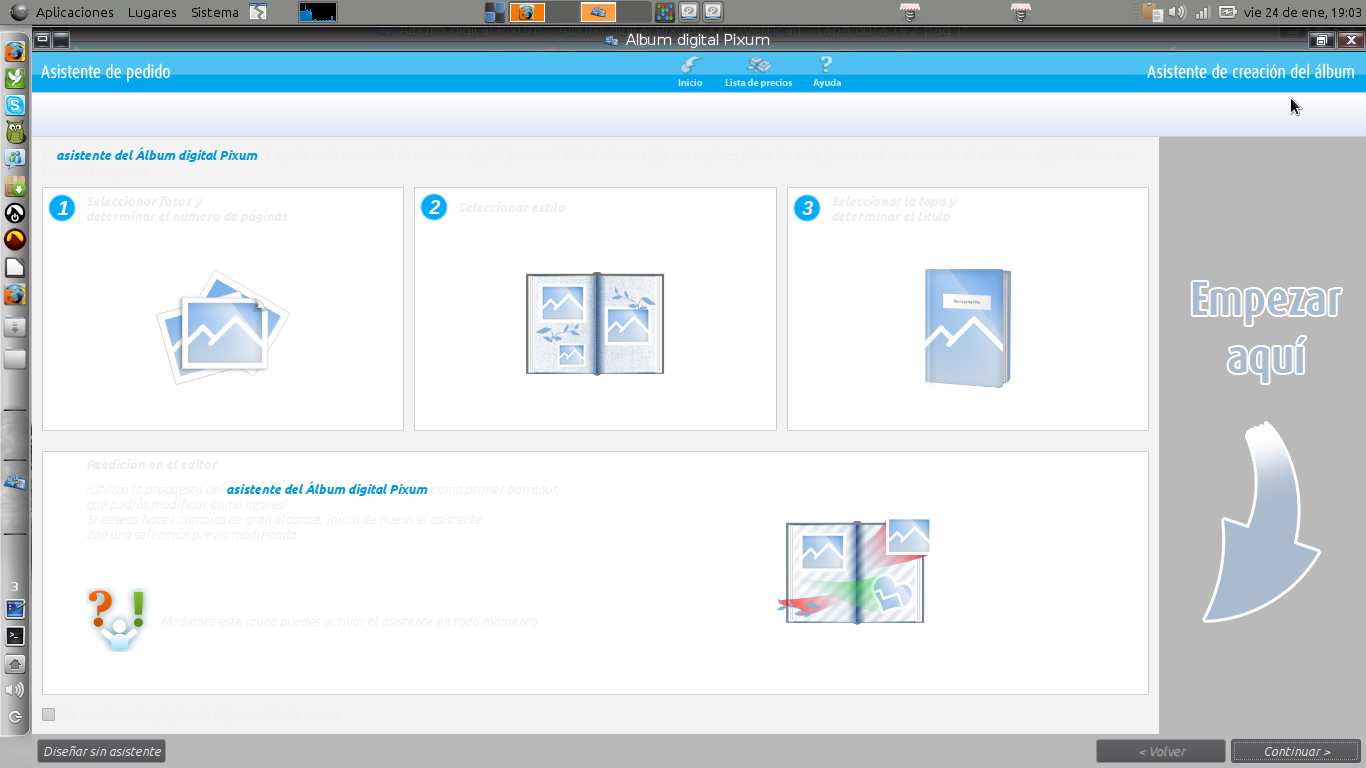
Os pongo unas capturas de lo que os vais a encontrar, no he usado el de fotoprix ni el de hoffman ni ninguno de esos, pero vamos, no creo que sea muy diferente a este y tampoco creo que tengamos nada que envidiarles.


Como podeis ver, teneis muchas opciones para crear tipos de libros, postales, calendarios o lo que más os guste.
Una vez elegido lo que queraís hacer, se os abre un asistente, que podeis utilizar o no, eso ya depende de la practica que tengais en este tipo de programas, (yo lo he descubierto hoy mismo, así que imaginaros), por eso tampoco soy el más apropiado para explicar como se hacen los montajes, aunque trasteando he visto cosillas interesantes.


Seleccionamos las imagenes o podemos arrastrar directamente la carpeta y seguimos los pasos del asistente.


Aquí se selecciona el diseño que queramos tener para la colocación de las fotos, aunque luego se pueden ir moviendo.


Vereís que arriba del todo os da la opción de conocer la lista de precios, estos son los que hay a día de hoy, pero vamos, teneis un poquito más al lado otra opción para actualizar, y ahí ponemos al día los precios y el programa en sí.


Y con esto termino, a ver si consigo convencer a mi amiga y traemos a otro más que tenemos que llegar a los 2 millones antes de verano.

Por cierto Jose, lo de la camiseta va en serio, estoy pensando el diseño, en cuanto la tenga, cuenta con ella TU y el maestro Frannoe, ya me direis las tallas y no me vengais con que usais la 36 de pantalon ni na de eso que esto no es la pasarela Cibeles, jejeje.

Un saludo a todo el mundo.

Ah me olvidaba, si alguno quiere probar Fotobook24, el proceso de instalación es el mismo y lo podeis descargar desde   AQUI

Con este podemos crear hasta camisetassss, así que preparaos maestros. 

martes, 21 de enero de 2014

Más de un Millón de visitas


Hoy recibo un mensaje de mi colega José, (sí nuestro maestro personal de redes el cual se ha convertido en un pilar fundamental de este blog) avisándome de este echo. Como bien podéis comprobar esto no es algo a lo cual yo preste mucha atención si no no haría falta que me avisara de ello. Como siempre he dicho, este blog no existe para que lo visite la gente, este blog existe para que lo visite quien lo necesite (yo el primero) y se ha mantenido sin publicidad alguna desde sus comienzos. Muchas cosas han cambiado en el blog, pero esto no he permitido que se cambie de ninguna de las maneras. Por lo tanto aquí no se tiene esa presión extra de que si nos bajan las visitas, nos bajan los ingresos en publicidad por lo cual ...¡a publicar a publicar, aunque poca falta haga!. Como no tengo esa presión añadida, al número de visitas es algo a lo que no le presto la menor atención. Salvo en contadas ocasión como cuando he cambiando la dirección del blog y cosas por el estilo. Supongo que esto también puede ser un extra para facilitarme emocionalmente a la hora de finiquitar y cerrar el blog.

Pero claro, esto no quiere decir que no esté muy pero que muy agradecido a todos los que visitáis este blog. Lo que me conocéis ya sabéis que esto es así y que si puedo contesto a todo el mundo que participe en él uno por uno. Un Millón de vistas, la verdad es que son muchas cuando uno se lo pone a pensar. Por ello Os doy las gracias a todos desde el primer al último visitante y lo hago de corazón. Muy especialmente a todos aquellos que habéis colaborado de una u otra forma en el blog (que no sois pocos) y espero sigáis haciéndolo, tanto aportando vuestros artículos o comentarios así como a los que nos corregís nuestras erratas.

MUCHAS GRACIAS A TODOS: 
LOS HABIDOS, LOS QUE CONTINUÁIS Y LOS QUE VENDRÉIS