sábado, 8 de diciembre de 2012
LMDE: Update Pack 6 listo para ser probado
Ya tenemos aquí el Pack 6 de LMDE preparado para se probado por todos aquellos que no quieren esperar a su liberación estable como para aquellos que quieren colaborar y reportar los posibles errores encontrados.
En cualquier caso, los repositorios a utilizar serán los siguientes:
deb http://packages.linuxmint.com debian main upstream import incoming
deb http://debian.linuxmint.com/incoming testing main contrib non-free
deb http://debian.linuxmint.com/incoming/security testing/updates main contrib non-free
deb http://debian.linuxmint.com/incoming/multimedia testing main non-free
El peso de la actualización viene a ser el habitual, cerca de 1 GB en la mayoría de los casos, y el grosor de los cambios conciernen a la tan deseada actualización de software en general, pero hay algunos como el kernel o la gráfica que se deben tener muy en cuenta a la hora de actualizar por parte de los usuarios menos experimentados y que podrían dar problemas en el arranque. Así mejor espérense éstos a su liberación estable, o en todo caso realicen una copia del sistema antes de actualizar ya que aunque LMDE a demostrado que es muy estable (tanto como la propia DEBIAN) en el caso de sus actualizaciones no lo es tanto y a muchos les da problemas "puntuales" en el nuevo arranque.
En mi caso el problema acontecido en esta actualización (cómo no podía ser de otro modo) es los problemas de la gráfica Nvidia al ser actualizada a la vez que el Kernel.
Para solventar ésto, podemos actualizar todo menos la gráfica y una vez iniciado con el nuevo Kernel actualizar la gráfica tras asegurarse de haber instalado previamente (en el caso de utilizar el módulo pae ) el paquete nvidia-kernel-3.2.0-4-686-pae, luego volver a reiniciar el sistema.
El el caso de haberlo hecho todo a la vez, aquí tenéis el modo de solucionarlo: Posible solución a la pantalla negra tras la actualización de LMDE
Más información:
LMDE Pack 6
viernes, 7 de diciembre de 2012
Linux Mint 14 “Nadia” Xfce RC released
Ya (desde ayer) podemos disfrutar de la última versión de la adaptación de Xfce que nos ofrece como siempre Linux Mint.
Esta edición incluye todas las mejoras de la última versión de Linux Mint en global (Ubuntu 12.10, Linux kernel 3.5, etc) pero con el entorno de escritorio Xfce 4.10 en particular. El cual por su parte, por si solo ya aporta un buen número de novedades y mejoras que podéis ver aquí: Xfce 4.10
En la versión que nos ofrece esta vez Mint cabe destacar los siguientes apartados:
En esta versión RC, hay algunos problemas ya conocidos que podemos ver aquí:
PAE required for 32-bit ISO
AMD Radeon HD2xxx-4xxx series card
Additional drivers
“Extract Here” in Thunar
Mouse integration in Virtualbox
Moonlight
mint4win
CD images
GnomePPP and local repository
De los cuales teneis más detalles y soluciones aquí:
Tenéis ésta y muchas más información aquí:
martes, 20 de noviembre de 2012
MenuLibre: Una estupenda alternativa a Alacarte
Los usuarios de Xfce o LXDE están de enhorabuena . Por fin pueden disponer de un editor de Menús de los más versátil y lo mejor, sin tener que por ello utilizar ninguna dependencia de Gnome como hasta ahora sucedía si queriamos tener un editor en condiciones.
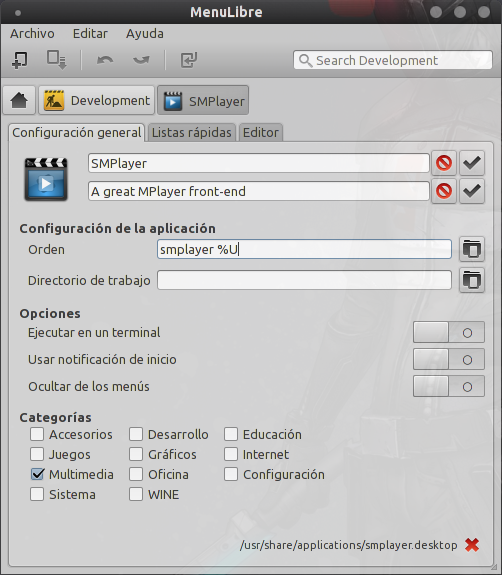
MenuLibre como su propio autor indica, es un editor con una bonita interfaz con la que podemos añadir nuevos lanzadores a nuestro menú o modificar los ya existentes teniendo para ello un control total sobre su configuración, tanto básica como avanzada. Editar los menús a nivel de usuario o administrar los menús a nivel global del sistema para que sean accesibles para todos los usuarios es ahora con MenuLibre sumamente sencillo.
En el caso de utilizar Unity tendremos la posibilidad de agregar, quitar y ajustar las Quicklists. Esto es, la inclusión de acciones personalizadas al clicar con el botón derecho del mouse en el icono de la aplicación deseada.
MenuLibre ofrece en una ventana única, de limpia interfaz, fácil de usar para la edición y modificación de los menús en los entornos de Gnome, XFce, LXDE o Unity.
Visualización simple y clara por categorías en tan solo una ventana:
Rápido acceso a los diferentes lanzadores en todas sus categorías...
... edición y modificación de estos lanzadores en un clic


Inclusión de nuevos lanzadores completamente personalizados en todas las categorías deseadas:
Y como no podía ser de otro modo, practico motor de búsqueda de aplicaciones integrado:
Esta es una herramienta muy reciente y que se presume evolucione rápidamente.
Supongo que dependerá bastante de ello la demanda de ésta por parte de los usuarios que utilizan estos entornos y que carecen de algo similar. Así que creo que los usuarios de Xfce y LXDE deben de aprovechar la situación y dar la tabarra a su desarrollador para que se les siga teniendo en cuenta y no termine enfocándose únicamente en Unity.
En el caso de Mate con Mozo (Alacarte) tenemos más que suficiente, aunque MenúLibre en la cuestión de la creación de lanzadores de aplicación para los menús, le supera con creces de todas todas, pero en el caso de los otros entornos como son Xfce y LXDE desde luego MenuLibre les va a ir como anillo al dedo,así que no dejéis pasar la oportunidad y dad vuestra opinión al respecto, como de los bug y sugerencias.
Tenéis más información aquí: Web MenuLibre
Podéis descargaros su última versión en paquete DEB aquí:
↓↓↓↓↓↓↓↓↓↓↓↓
sábado, 17 de noviembre de 2012
LMDE: Saber si se puede reinstalar una aplicación o paquete
Si se elimina X paquete ¿luego se puede volver a reinstalar con normalidad?.
Este artículo viene a colación tras la consulta semanas atrás por parte de un usuario que eliminó una aplicación y luego no tenía forma de instalarla de nuevo ya que no aparecía en los gestores de paquetes como cabía esperar y él desde luego esperaba volver a encontrar.
Muchos os habréis encontrado en el caso de que por cualquier cuestión se elimina una aplicación o paquete y luego a la hora de querer volverla a recuperar ...ooohh sorpresa, ¡no está!.
Esto es algo bastante común y no carente de toda lógica aunque a priori pueda parecer lo contrario...
¿Por qué no puedes volver a instalar algo que ya instaste con anterioridad en el sistema?
¿Por qué sucede con unas aplicaciones y con otras no?
¿No te lo has preguntado nunca?
Si es así, te diré que la razón es muy simple. Pongamos un pequeño ejemplo...
Supongamos que necesitamos una aplicación en concreto. Pongamos para hacerlo más cercano y real, que queremos instalar el gestor de torrent Tixati. Para ello no hay otra que descargar en nuestro sistema el paquete DEB que suministra su desarrollador e instalarlo. Si más adelante eliminamos esa aplicación no habrá forma de volverla a instalar salvo que lógicamente descarguemos nuevamente ese paquete.
El sistema está lleno de paquetes de este tipo, sea esto por haberlo instalado manualmente como el ejemplo anterior, o por haberlo hecho desde cualquier repositorio que ya no se utilice. El hecho de haberlo instalado vía repositorio no difiere nada de lo anteriormente explicado si éste ya no existe. El caso es el mismo, cualquier aplicación que instalemos desde el Gestor de Aplicaciones, desde el Synaptic o desde el Terminal con apt-get se hace con soporte vía repositorio. Cualquier aplicación instalada así en un momento anterior, no significa que en este momento o más adelante podamos volverla a instalar desde el Gestor de Aplicaciones, o Synaptic, ya que nuestros repositorios han podido variar sustancialmente desde la ultima vez que instalemos ese paquete.
Esto no es por accidente, ya que somos muy proclives tanto al añadir repositorios como a eliminarlos. Incluso puede suceder que un repositorio dado deje de dar soporte a X paquete, con lo cual si eliminamos ese paquete, difícil lo tendremos para recuperarlo.
Todo esto también es debido (como no podía ser de otra forma) a que lógicamente no es necesario y menos aún imprescindible mantener el repositorio que nos proporcionó la instalación de esa X aplicación para tenerla en el sistema.
¿Pero cómo averiguar que paquetes son reinstalable y cuales no?
Lo primero que hay que saber (como ya se deja entrever anteriormente) es que cualquier paquete que se pueda reinstalar es debido a que hay un repositorios que le da soporte.
Si abrimos el Synatic veremos todos los paquete instalados, así como los no instalados.
Los no instalados lo vemos naturalmente por que hay un repositorio que los sostiene, de lo contrario no se mostrarían.
En el caso de los instalados los hay de dos tipos. Los que tienen un soporte vía repositorios sostenibles y los que carecen de él. Por lo tanto los que carecen de este soporte jamás serán paquetes reinstalables y lo máximo que nos permitirá el sistema hacer con ellos es dejarlos tal cual o a los sumo eliminarlos.
Normalmente estos paquetes que carecen de soporte vía repositorio los podemos ver todos desde el Synaptic en la sección Estado --/ Instalados (locales u obsoletos) estos son los también llamados huérfanos.
Todo esto puede parecer algo trivial y sin mucha importancia, pero no lo es. En el caso de eliminar una aplicación o paquete (por el motivo que sea) que realmente necesitamos pensando que luego podemos volverla a instalar cuando terminemos lo que hallamos estado haciendo, puede hacernos pasar unos días bastante estresadillos buscando las mil y una formas de volver a tener dicha aplicación o paquete instalada en nuestro sistema.
Tenemos dos forma muy simples de averiguar (si una aplicación o paquete que queramos eventualmente eliminar), si luego tenemos la posibilidad de volverla a instalar
Supongamos que quiero eliminar el reproductor de audio y vídeo VLC.
Abrimos Synaptic y en la ventana de búsqueda ponemos vlc.
Clicamos con el botón derecho del ratón en el paquete vlc, y se nos mostrará un menú emergente donde debemos fijarnos si está activa la opción Marcar para reinstalar.
Siendo así, si esta activa, lógicamente quiere decir que para esta aplicación en concreto sí hay un repositorio que la sostiene, con lo cual podemos eliminarla y volverla a instalar las veces que queramos.
Para mostrar el lado contrario, pongamos por ejemplo que quiero eliminar Compiz del sistema.
Como se puede ver en la captura en mi sistema el paquete compiz no tiene opción para reinstalar. Con lo cual si lo elimino y quiero volver a ponerlo, no me quedará otra que buscar un repositorio que lo contenga o a lo sumo los paquetes DEBs que de él se puedan suministrar o por último, una compilación de la fuente si las dos opciones anteriores no han sido posibles.
Averiguar si un paquete es reinstalables vía Terminal tambien es sumente secillo.
Para el caso de VLC ponemos:
- sudo apt-get -s --reinstall install vlc
Nota: el parámetro -s en el comando anterior y siguiente es para que se realice una simulación y no una reinstalación real.
Para contrastar expongo la salida en el caso de Compiz:
- sudo apt-get -s --reinstall install compiz
Todo lo anteriormente expuesto nos puede ser de utilidad sobre todo en los caso en los que para instalar X aplicación por incompatibilidades es necesario eliminar X paquetes y estos X paquetes puede ser de X aplicación que utilizamos. En estos casos lo normal es seguir adelante para probar lo que estemos haciendo, pensando que luego si queremos volver a dejar el sistema como estaba ya volveremos a instalar los paquetes afectados.
Esto nos evitará llevarnos la desagradable sorpresa de que llegado al caso, vallamos a tardar más de lo esperado en instalar esos paquetes.
Otra cosa interesante que se debería saber es que hay una carpeta (cache apt) donde se guardan todos los paquetes instalados vía repositorios. Esta se encuentra en dicha ubicación: /var/cache/apt/archives/
En esta ubicación encontraras una ingente cantidad de paquetes DEBs (que puedes eliminar si quieres para ganar espacio), que en el caso de no encontrarse en tus repositorios un paquete que instalaste y eliminaste, aún podrías (si no limpiaste esta carpeta) tener suerte y encontrarlo allí.
Pues bueno ya está, si pretendes eliminar cualquier paquete o aplicación que puedas volver a necesitar, asegúrate antes de tener los repositorios de esta en el sistema.
domingo, 11 de noviembre de 2012
Linux Mint 14 “Nadia” RC released!
Linux Mint más fuerte que nunca nos ofrece su versión (RC) de Linux Mint 14.
"Después de 6 meses de desarrollo incremental, Linux Mint 14 cuenta con una impresionante lista de mejoras, mayor estabilidad y una experiencia de escritorio refinada. Estamos muy orgullosos de MATE, Cinnamon, MDM y todos los componentes que se indican en este comunicado, y estamos muy contentos de mostrar cómo encaja todo en Linux Mint 14."...dice Clem
La apuesta definitiva del equipo de Mint a Cinnamon y sobre todo a MATE (en el caso de este último, algunos creían que se quedaría relegado por causa de Cinnamon) está más clara que nunca...
"MATE está trabajando duro para ofrecer un entorno sólido como una roca como continuación de GNOME 2.
En 2011, GNOME 2 pasó a llamarse de "MATE" y MATE 1.x ha hecho posible que los usuarios de GNOME puedan continuar utilizando su escritorio favorito. 6 meses después, MATE 1,2 nos trajo muchas correcciones de errores y una experiencia mucho más sólida. Ahora MATE 1.4 no sólo fortalece la calidad y la estabilidad del escritorio de siempre, ahora incluso va más allá de GNOME 2, mediante la corrección de los errores que estaban en GNOME 2 desde hace años y ofreciendo nuevas características que antes estaban ausentes."...Continua diciendo Clem
Por mi parte un fuerte aplauso para todo el equipo de Mint y de MATE...
Podéis descargaros las isos especificas para cada escritorio y arquitectura aquí :
Más información:
sábado, 10 de noviembre de 2012
MATE quiere remplazar Pluma por Geany Lite
El equipo de desarrollo de MATE, nos hace esta pregunta...¿estamos de acuerdo cambiar el editor por defecto de MATE Pluma por Geany Lite?.
La razón principal por la que el equipo de MATE están interesados en el uso de Geany Lite como el editor de texto predeterminado para MATE, es aprovechar (a parte de sus innegables cualidades) el gran soporte que éste tiene. El equipo de Mate aun es pequeño y como dicen ellos mismos, el mantenimiento actualización de Pluma en las sucesivas revisiones puede ser insuficiente, haciendo que dicho editor quede realmente desfasado con respecto a otros . Geany tiene su propio equipo de desarrollo que es independiente del MATE, por lo tanto los usuarios estarían recibiendo un editor de texto que se estaría mejorando constantemente.
A parte de todo esto, Geany aun siendo muy ligero, nos posibilita un abanico de posibilidades muy superiores a Pluma. Yo considero que esto mismo que están pesando hacer con Geany, deberían hacerlo con otras tantas herramientas, tantas como se puedan. Ésto posibilitaría que el nivel de MATE aumentara ya que al ser liberado del mantenimiento de este tipo de aplicaciones posibilitaría que el equipo de MATE se centrara más en el entorno y no tanto en las herramientas que lo componen ya que éstas se mantendrían externamente por sus propios desarrolladores.
El equipo de MATE nos pide que aportemos nuestra opinión al respecto.
También nos hace saber que si la mayoría de estas opiniones son contrarias a la propuesta hecha, entonces no llevaran a cabo la sustitución de Pluma.
Espero os impliquéis y deis vuestra opinión o vuestro voto (sea esta la que sea) aquí:
sábado, 3 de noviembre de 2012
En exclusiva: Tres Themes Plymouth boot Splash para LMDE
Quería cambiar el Splash de mi LMDE, pero a parte del Solar, no hay nada que me convenza demasiado.
Sobre todo por no haber nada para LMDE. Así que me he pasado por Gnome Look para ver lo que hay.
Tras visionarlo prácticamente todo, veo que para LMDE sigue sin haber nada. Si lo hay para Mint pero no termina de gustarme. Así que he decidido modificar un tema de Splash Screen para adaptarlos a lo que yo busco. Que no es otra cosa que cuando inicie mi LMDE me muestre una bonita imagen de éste animada
Los resultados son los que podéis ver más adelante.
Este primer vídeo podréis ver la fuente original creado por Andre "Osku" Schmidt
Yo he cogido esta otra de sus múltiples variantes para modificarla...
En los tres temas ,a parte de la modificación de las imágenes, como podéis apreciar he añadido una barra de progreso. A mí modo de ver, creo que es necesaria para que el momento de espera mientras se inicia nuestro sistema sea algo más completo. En el ultimo he simulado también el movimiento de traslación de nuestro astro rey.
Para instalar los temas los copiamos en la siguiente ruta:
/usr/share/plymouth/themes/
Para listar los temas instalados ponemos lo siguiente en nuestro terminal:
/usr/sbin/plymouth-set-default-theme -l
o
sudo /usr/sbin/plymouth-set-default-theme -l
Para poner un tema por defecto de los de la lista. Por ejemplo lmde-sunrise :
sudo /usr/sbin/plymouth-set-default-theme lmde-sunrise
Luego para que se quede grabado en el arranque y se muestre en cada inicio:
sudo update-initramfs -u
Reiniciamos si se quiere y listo.
Por otra parte, si queremos una Demo o previsualización de un tema en particular, desde nuestra sesión hacemos lo siguiente.
Añadimos el tema deseado avisionar como se mostró anteriormente:
sudo /usr/sbin/plymouth-set-default-theme unTemaDeLaLista
Luego para reproducirlo:
sudo plymouthd
sudo plymouth --show-splash
Para parar la previsualización:
sudo plymouth --quit
Si quisiéramos que se quede en el arranque, tal como se expuso anteriormente:
sudo update-initramfs -u
Para saber más sobre como instalar Plymouth en LMDE mirar aquí: Show boot splash
Aquí os dejo los tres temas...
...que los disfrutéis!!!
Sobre todo por no haber nada para LMDE. Así que me he pasado por Gnome Look para ver lo que hay.
Tras visionarlo prácticamente todo, veo que para LMDE sigue sin haber nada. Si lo hay para Mint pero no termina de gustarme. Así que he decidido modificar un tema de Splash Screen para adaptarlos a lo que yo busco. Que no es otra cosa que cuando inicie mi LMDE me muestre una bonita imagen de éste animada
Los resultados son los que podéis ver más adelante.
Este primer vídeo podréis ver la fuente original creado por Andre "Osku" Schmidt
Yo he cogido esta otra de sus múltiples variantes para modificarla...
Y este es el resultado de una de de mis adaptaciones. Tres temas a elegir:
1º
2º
3º
En los tres temas ,a parte de la modificación de las imágenes, como podéis apreciar he añadido una barra de progreso. A mí modo de ver, creo que es necesaria para que el momento de espera mientras se inicia nuestro sistema sea algo más completo. En el ultimo he simulado también el movimiento de traslación de nuestro astro rey.
Para instalar los temas los copiamos en la siguiente ruta:
/usr/share/plymouth/themes/
Para listar los temas instalados ponemos lo siguiente en nuestro terminal:
/usr/sbin/plymouth-set-default-theme -l
o
sudo /usr/sbin/plymouth-set-default-theme -l
Para poner un tema por defecto de los de la lista. Por ejemplo lmde-sunrise :
sudo /usr/sbin/plymouth-set-default-theme lmde-sunrise
Luego para que se quede grabado en el arranque y se muestre en cada inicio:
sudo update-initramfs -u
Reiniciamos si se quiere y listo.
Por otra parte, si queremos una Demo o previsualización de un tema en particular, desde nuestra sesión hacemos lo siguiente.
Añadimos el tema deseado avisionar como se mostró anteriormente:
sudo /usr/sbin/plymouth-set-default-theme unTemaDeLaLista
Luego para reproducirlo:
sudo plymouthd
sudo plymouth --show-splash
Para parar la previsualización:
sudo plymouth --quit
Si quisiéramos que se quede en el arranque, tal como se expuso anteriormente:
sudo update-initramfs -u
Para saber más sobre como instalar Plymouth en LMDE mirar aquí: Show boot splash
Aquí os dejo los tres temas...
↓↓↓↓↓↓↓↓↓↓↓↓
...que los disfrutéis!!!
Suscribirse a:
Entradas (Atom)