domingo, 8 de enero de 2012

La caída de todo el sistema por una...¡ bobada !


Ayer mi LMDE me dio un susto de "muerte".  Ahora mismo ya me he repuesto, (tras una ingente cantidad de café) aunque aún no puedo salir de mi asombro.
Mi fantástico, flamante y estable LMDE, ayer como digo, se vino abajo. Faltó el pelo de una...para volver a reinstalarlo.
Suerte que me conozco y se que  la inspiración me viene cuando dejo todo lo que me está estresando he intento relajarme haciendo vete a saber que otras cosas. Así de este modo cuando menos me lo espero, y como por arte de magia me vienen a la cabeza muchas soluciones de este mundillo que nos apasiona.
Ahora paso a relatar lo sucedido y creo que a más de uno le asombrará lo que narraré seguidamente....

...Erase una vez (ayer mismo) me encontraba yo dándole que te pego a mi querido LMDE cuando de repente noto que la función arrastrar elementos, tanto del escritorio como del Nautilus no actuaba. Es más, cuando intentaba realizar este proceso automáticamente Nautilus se reiniciaba. Esta anomalía me la tomé como lógica ya que hacia pocos segundos acababa de publicar el artículo refrente a Nautilus-Terminal y lo había tenido que resetear manualmente decenas de veces, para comprobar que lo que se explicaba en el artículo funcionara realmente.

El estrés que sometí a Nautilus fue realmente grande ya que a parte de asegurarme de que la utilidad que presentaba en dicho artículo funcionara realmente bien, luego me dedique a mirar de corregir los casos en los que el puntero de mouse se mostraba diferente en su ventana. Lo que me llevo a resetearlo otro gran número de veces para comprobar los resultados.
Por último ya que estaba liado había una solicitud por parte de un usuario que pedía como quitar la barra de compartición de archivos de  Nautilius. Así que me puse manos a la obra y otra vez  dándole caña a éste hasta que encontré la solución. Pero claro, se llevo otros tantos reseteos.

Como comprenderéis no me extrañó que Nautilus no funcionara correctamente tras todo ese trote, así me propuse reiniciar el sistema.

Cual fué mi sorpresa cuando veo segundos antes de arrancar la sesión me aparece la maldita pantalla negra con el clásico guioncito bajo parpadeante arriba a la izquierda... El cual se puede quedar indefinidamente si no haces algo.
¿¡¡¡Leches que ha pasado aquí!!!!?.
Lo primero que pensé obviamente, es que el problema era debido a la herramienta nueva que había instalado que complementaba al Nautilus añadiéndole un terminal. Pensé que por alguna razón había corrompido el explorador de archivos que es quien gestiona el escritorio y por este motivo no arrancaba.

Así que vía consola, elimino y purgo el Nautilus al completo. Realizo otro tanto con Nutilus-Terminal que es la nueva herramienta que instalé. Luego instalo nuevamente Nautilus,  vuelvo a reiniciar y....
....Mierda!!! ...Pantalla negra y... guioncito!!!!
¿Leches y ahora qué? ¿si no es de esto de qué es?.

Lo primero que hice (por si las moscas), es arrancar con mi olvidado Ubuntu 11.04 e ir al blog y poner en cuarentena el artículo publicado hacían escasos momentos y que tan buenos resultados al parecer había dado. Pensaba y estaba seguro que este no podía se el motivo ya que una vez eliminado y restituido Nautilus a su condición por defecto era realmente inverosímil que una aplicación de ese tipo tocase fuera de su ámbito cosas vitales del sistema.
Por norma, cuando pruebo algo, tomo muy buena nota de lo que hago. Sencillamente para poder deshacerlo. Sabía y había seguido y revisado todos los archivos, uno por uno, que se instalaron con la nueva herramienta. Pero por si acaso decidí quitar el artículo hasta averiguar que es lo que había sucedido.

Pues nada ahí me tenéis dándole que te pego a todo lo que se me ocurría para intentar recuperar mi entorno. Lo probé todo o casi todo: Lo oficial, lo no oficial, lo recomendado y lo no recomendado.  Pero todo me llevaba al mismo punto, hiciera lo que hiciera ....Pantalla negra y... guioncito bajo parpadeante!!!!.
La verdad llegué a un punto que no sabía que hacer ya que realmente me encontraba completamente despistado y desorientado. No encontraba sinceramente un motivo para que mi LMDE se fuese al traste de este modo, con ese "cuelgue" sin aparente solución.

Lo último que quería hacer era reinstalar el sistema. Lo tengo tan fino y hasta ahora me funcionaba todo tan bien que no quería empezar nuevamente. Ningún error desde que instalé LMDE y para uno que me da...Mierda ese valía por todos ellos!!!

Así que antes de liarme la manta a la cabeza (como dije al principio) dejé el ordenador y me fui a tomar un cafelito mientras veía la caja tonta y pensaba en otras tonterías.
Llevaba así un rato cuando de repente me vino algo a la cabeza una tontería muy gorda y  me dije... imposible, no puede ser, sería ridículo que fuese algo tan simple...
...Y seguí mirando la caja tonta otro buen rato. Pero aquella tontería no paraba de darme vueltas y vueltas y vueltas...tampoco pierdes  nada por probar esa gilipollez!! me dije.
Dicho y hecho apago la caja tonta, inicio Ubuntu 11.04 monto la partición de LMDE, me muevo con el Nautilus a la ruta: /usr/share/ busco la carpeta icons y la renombro a icons1 (para que arranque el sistema sin cursores predefinidos para el mouse). Reinicio el sistema y arranco LMDE y...¡¡Diana!!, ¡¡no me lo puedo creer, problema resuelto!!!

Si créetelo todo, un ordenador apunto de formatearse y reinstalarse por completo  por culpa de los ¡¡cursores!! ridículo ¿verdad?.
Por suerte me acordé (y me pareció estúpido pensar que ese era el problema) mientras veía la caja tonta que había instalado y probado unos cuantos cursores nuevos. Uno entre tantos, me gustó en especial y lo quise dejar por defecto. Observe que utilizaba como nombre interno default y fue éste nombre el que utilicé para añadir al cursor por defecto del sistema como se viene haciendo siempre, editando el archivo index.theme y añadirle el nombre del cursor deseado al archivo en cuestión que se encuentra aquí:
  • gedit /usr/share/icons/default/index.theme
Aquí en este artículo para quien le interese explico como se lleva esto a la practica:
Arreglar puntero del ratón

Pues resulta que esa palabrita "default" y no otra cualquiera, hace estragos en el sistema hasta el punto de no dejarlo arrancar. Paradójico el echo en que en el caso de no estar la carpeta icons (siempre que tengas un inicio automático) el sistema arrancará sin problemas. Pero como tengas la carpeta icons y la palabrita default olvídate de arrancar más el sistema hasta que no lo corrijas.

Puedes probar por ti mismo/a lo que aquí te he mostrado. Tú tienes suerte ya que yo te voy a dar la solución. Si tienes curiosidad y quieres ver como cambiando el cursor predeterminado del sistema a otro con el nombre tan simple como default se te va todo al garete, te animo hacerlo.
Si lo haces te darás cuenta de que de repente no podrás mover ningún icono de tu escritorio o del Nautilus. Y si antes de reiniciar quieres agravar la cosa, abre Preferencias de Apariencia y en Personalizar en la pestaña Punteros selecciona Puntero Predeterminado. Seguro que a partir de ese momento ya no  podrás hacer nada y nada te responderá en el sistema. Incluso reiniciar puede que tengas que hacerlo a lo bruto. ¡¡¡Y todo por un puntero del ratón!!! ...menudo bug.
Si como digo te atreves a probarlo, luego para solucionarlo tan sólo tienes que editar desde el LivelCd o desde otro distro que tengas instalado los siguientes archivos:
  • /usr/share/icons/default/index.theme
  • /usr/share/icons/DMZ-White/index.theme
y remplazar el nombre que se encuentre en la línea donde dice "Inherits=" quedando así:
  • Inherits=DMZ-White
Hecho esto cuando vuelvas a reiniciar todo volverá a la normalidad.

Alguno puede estar pensando...¿pues no era LMDE tan estable?...
Lo que puedo responder a esto es que he probado esto mismo con Ubuntu 11.04 y tengo que decir que sucede exactamente lo mismo, pero aun peor si cabe. Ya que con LMDE no deja arrastra o mover carpetas pero prácticamente todo lo demás sigue funcionando, programas, terminal, etc, cosas que con Ubuntu no sucede. Es decir deja de funcionar todo, no se puede ejecutar terminales ni programas ni nada de nada. Osea que dentro de la gravedad LMDE en este caso sigue siendo también más estable. Lo que sí hacen exactamente igual los dos una vez reiniciados es no arrancar más.

sábado, 7 de enero de 2012

LMDE: Integración del Terminal en Nautilus

Si hay algo que los usuarios nuevos (y no tan nuevos) llevan realmente mal es moverse por el directorio de archivos vía Terminal. Existen herramientas (plugins) tales como Nautilus Open Terminal que facilitan mucho las cosas posibilitando mediante el menú desplegable la apertura de un Terminal en la ubicación presente. Si bien este plugin cumple perfectamente las expectativas ¿cuanto mejor sería si estuviese integrado en el propio Nautilus?.

Hoy os presento una herramienta que realizará precisamente esto. A parte de posibilitarnos un practico Terminal lo hace de la forma más versátil.
Si eres de los que no te gusta ver constantemente el terminal en Nautilus, no te preocupes, en su lugar verás una practica barra desde donde podrás activar en el momento que gustes la vista del Terminal:


Podemos  hacer que se muestre en el momento que queramos simplemente pulsando el botón Mostrar:


La verdad que dentro de la apariencia "simple" de esta herramienta es bastante completa y configurable. Cosa que podremos comprobar si entramos en las Preferecias del programa.

En General tenemos las opciones más básicas, desde mostrar por defecto el Terminal, la altura que queremos que ocupe éste, incluso la forma del cursor parpadeante del prompt del sistema.


No podía faltar la posibilidad de cambiar los colores...


...así como el tamaño y tipo de tipografía


Una opción muy interesante es la posibilidad de mostrar unicamente el Terminal en algunas carpetas y no en todas


Por último en la Ayuda nos muestra una sería de atajos del teclado que deberías conocer ya que por ejemplo aún no tiene soporte para copiar y pegar vía mouse y se debe hacer mediante atajos que no son nada complicados.


La ejecución ahora de cualquier programa desde la  ubicación actual te será ahora más fácil y practica que nunca:


Tanto con Panel simple como Panel doble usando también doble Terminal...


...o no, según convenga:


Para instalar Nautilus Terminal lo realizaremos vía repositorio natty (ojo Oneiric no está soportado):

deb http://ppa.launchpad.net/flozz/flozz/ubuntu natty main 
deb-src http://ppa.launchpad.net/flozz/flozz/ubuntu natty main
Key: 75034BEC

Si necesitas información de como añadir repositorios en LMDE  pasate por aquí:
Cómo añadir repositorios más un Script para facilitar la importación de Keys

Una vez añadido y actualizado el repositorio lo instalamos así:
  • sudo apt-get install nautilus-terminal

Después para que sean reflejados los cambios, reiniciamos Nautilus así:
  • nautilus -q
o
  • killall nautilus
Desde luego una utilidad muy interesante que de seguro gustará a muchos.

Nota: Supongo que algunos os habréis dado cuenta que en la ventana del Terminal  dependiendo el puntero del mouse que se estés utilizando no se vera como es debido. En mi caso se mostraba uno negro apuntando a la derecha. Algo que desentona bastante.
Si queréis cambiar esto os voy a indicar la solución que he encontrado. Como siempre trasteando más de la cuenta.
La primera, la más fácil, es copiar la carpeta del cursor que se esta usando en la siguiente ruta del sistema:
  • /usr/share/icons/
Esto es debido a que se está usando un cursor a nivel de usuario y no del sistema que es donde busca el programa el cursor.
La segunda solución es editar el siguiente archivo como root:
  • sudo gedit /usr/lib/nautilus/extensions-2.0/python/nautilus-terminal.py
Os situáis en la línea 921:
cursor = gtk.gdk.Cursor(gtk.gdk.SB_V_DOUBLE_ARROW)
y la remplazáis por la siguiente:
cursor =""

Luego un poco más abajo en la línea 925:
cursor = gtk.gdk.Cursor(gtk.gdk.ARROW)
la remplazáis por la siguiente:
cursor =""
Guardáis el documento y reiniciáis Nautilus de alguno de los modos que se explicó anteriormente.


De esta forma se os mostrará por defecto el cursor que estáis utilizando en el sistema.

Web del proyecto

jueves, 5 de enero de 2012

LMDE actualiza Firefox y Thunderbird


Bueno todos aquellos que decían que LMDE estaba muerto ya pueden ver que no.
Hoy mismo ha sido liberada la actualización para Firefox y Thunderbird a su versión 9.0.1.
Despacio pero con paso firme y seguro. Como dijo aquel...pero sin embargo se mueve.
Así de este modo, manteniendo y asegurando la estabilidad del sistema.


LMDE no necesita de actualizaciones diarias, más bien necesita de usuarios con un poco de paciencia y que confíen en el equipo de Mint. Los cuales irán liberando los paquetes según vayan comprobando su buena integridad. Seguro  que a ellos les gustaría liberar actualizaciones más a menudo pero si queremos que LMDE sea algo diferente a los demás, debemos confiar en su buen hacer.
Pues nada, después de algunos meses ya tenemos una pequeña actualización que de seguro pronto le seguirán otras más importantes.

Por cierto  si eres uno de los que ya instalo Firefox o Thunderbird 9 manualmente como se explica en el blog. No te preocupes, la instalación de la actualización se realizará exactamente igual y sin problemas. En todo caso si quieres puedes antes de realizar la actualización renombrar las carpeta firefox y thunderbird incluidas en la ruta /opt/. Podrás comprobar cuando actualices como se añadirán nuevamente estas carpetas en esa ruta que de por si es la original en LMDE.

Parar/Matar procesos "rebeldes"


Agunas veces te sucederá que algún proceso repentinamente está consumiendo todos los recursos del sistema. Estas situaciones pueden venir por razones muy variadas. La razón principal suele ser el cierra de aplicaciones en pleno proceso.  Esto suele dar como resultado que algún que otro proceso de la aplicación en cuestión entre en un bucle que haga que los procesadores se disparen como cohetes. Normalmente estos procesos "colgados" cuando son a nivel de usuario  se pueden parar o matar desde el propio Monitor del Sistema simplemente identificándolo (fácil encontrarlo ya que será el que consume más CPU, si no prácticamente toda) y seleccionando Parar o Matar.

Entonces, si se pueden parar tan simplemente..¿donde está el problema?.
El problema viene cuando el proceso "colgado" no se encuentra a nivel de usuario.
Entonces el Monitor del Sistema no lo mostrará ya que no lo hace por defecto. Esto puede llevarte incluso a reiniciar el sistema cuando te das cuenta que hay algo que tiene las CPU a 100% y no logras ver que es, o no logras pararlo.
Pongamos unos ejemplo practico para verlo claro.  Voy a provocar el "cuelgue" del proceso ffmpge fuera del nivel de usuario, el cual una vez provocado consume prácticamente el 80 de las CPUs.


Si ahora vamos a la pestaña Procesos veremos que no muestra  cual es el proceso responsable de este consumo:


La razón de esto, es que el Monitor del Sistema por defecto tiene seleccionada la  vista de los procesos a nivel de usuario y no mostrará los propios del sistema a otros niveles.
Para ver los proceso globales activos, solamente tenemos que ir al menú ver y seleccionar Procesos activos...


...esto hará que únicamente se muestren los procesos que realmente estén activos, tanto si son a nivel de usuario como si no lo son, todos serán mostrados.
Ahora sí podemos ver el proceso que esta consumiendo todos los recursos del sistema.


Nota: Si utilizas la opción Todos los procesos también verás el resultante del consumo a la vez que todos los durmientes. Y si seleccionas también Dependencias podrás ver la lista en forma de árbol con los procesos dependientes en cada caso:


Sigamos... Si luego una vez identificado el proceso le damos con el botón derecho del ratón y seleccionamos Parar o Matar ese proceso, nos llevaremos la sorpresa de que no tenemos permisos para ello.


Esta es la diferencia entre un proceso de usuario y otro proceso fuera de él.
Dependiendo lo que estés realizando en el sistema y sea como root, en momentos puntuales puede ser que una determinada rutina se quede "colgada" quedando ésta fuera del ámbito propio de usuario. Puede ser que ya no te acuerdes ni tan siquiera que habías hecho o que programas habías utilizado, lo único que notes es que las CPUs trabajan al máximo.
Como bien has visto en la imagen anterior para poder Parar o Matar este servicio no hay otra forma que hacerlo vía root, y para conseguir esto nada tan fácil como cerrar el Monitor del Sistema luego abrir un terminal y poner lo siguiente:
  • sudo gnome-system-monitor
Si lo prefieres puedes crearte un lanzador para estos casos con la orden siguiente:
  • gksu gnome-system-monitor
En cualquiera de los dos caso abrirá el Monitor del Sistema con permisos root y una vez ejecutado éste como root ya podemos ir nuevamente al proceso en cuestión (como se explicó anteriormente) y Pararlo o Matarlo.

martes, 3 de enero de 2012

Estupendo y potente analizador de uso de discos


El analizador de uso de discos (Baobab imagen de arriba) utilizado en la mayoría de los sistemas Linux (sobre todo los que usan Gnome) puede que te resulte algo limitado. Si es así, te voy a mostrar otra herramienta de este tipo que siendo desarrollada en Java es bastante más rápida que la anterior y nos aporta mayor información y mejor estructurada del uso nuestro disco.
Se trata de JDiskReport una potente herramienta que puede ser que te haga olvidarte de Baobab.
Esta utilidad de disco tiene opciones de configuración muy interesantes como son por ejemplo las que listaré seguidamente:
  • Soporte para incluir comandos personalizados
  • Soporte para configurar el comportamiento y color de los gráficos
  • Soporte para el uso diferentes temas (Incluido GTK)
  • Soporte para filtros. Excluir directorios del escaneo (algo muy de agradecer sobre todo cuando tenemos varios disco duros y no queremos que estos entren en parte o en su totalidad dentro de estas estadísticas) Baobab tiene algo parecido pero muy limitado ya que tan sólo se circunscribe a unidades físicas.
Ofrece diferentes perspectivas sobre el uso del disco:
  • Por tamaños absoluto y relativo
  • Por distribución del tamaño
  • Por distribución de  fechas de modificación
  • Por distribución de los tipos de archivos
Cada perspectiva puede incluir los siguientes tipos de gráfico:
  • Gráfico Circular 
  • Gráfico en anillo
  • Gráfico de barras
  • Tabla en detalle
Puedes optar por mostrar el tamaño de los archivos o el número de archivos. Además, JDiskReport muestra una practica lista de 50 archivos. De los que se pueden seleccionar a parte de una visualización gráfica, los siguientes criterios a tener en cuenta:
  • Los de mayores tamaño
  • Los más recientes
  • Los más viejos

Si os fijáis notareis que el programa ya señala automáticamente en negrita en el árbol de archivos de la izquierda las carpetas más pesadas.


Al ser Java no necesita de instalación alguna. Eso sí, necesitas tener la rutinas  Sun Java Standard Edition Runtime Environment (JRE) 6 para poder ejecutarlo. En LMDE ya viene instalada así que no te preocupes.
En el caso de Ubuntu si no tienes estas rutinas las puedes instalar así:
  • sudo apt-get install openjdk-6-jdk openjdk-6-jre
o si prefieres instalar las de Oracle:
  • sudo apt-get install sun-java6-jre sun-java6-plugin sun-java6-fonts
Descárgate esta herramienta  aquí:
JDiskReport 1.4
A diferencia de otras que se ofrecen en la misma Web, esta es completamente gratuita y carente de publicidad.

Una vez descargado descomprimes el zip he introduce la carpeta resultante en tu carpeta de usuario. Después te mueves al menú Sistema → Preferencias → Menú principal.
Dentro del menú principal clicas en Herramientas del sistema y luego en Elemento Nuevo. Crea un nuevo lanzado en el menú Herramientas de este modo:

Tipo: Aplicación
Nombre: jDiskReport
Comando: java -Xmx256M -jar /Ruta/jdiskreport-1.4.0/jdiskreport-1.4.0.jar

Como se muestra en la imagen:


Una vez concluido lo hallarás en el menú Aplicaciones → Herramientas del sistema y ya podrás ejecutarla y disfrutar.

Por cierto si queréis analizar la carpeta del usuario root (esta no entra en el análisis normal del programa) debereis hacer otro lanzador pero en la casilla comando poner lo siguiente:
  • gksu 'java -Xmx256M -jar /Ruta/jdiskreport-1.4.0/jdiskreport-1.4.0.jar'
Ojo no olvidéis la comilla (') ya que de lo contrario el gksu no funcionará. Podéis utilizar si lo prefieres comillas dobles (").
Con un simple vistazo sabréis que carpetas son las más pesadas en el usuario root:


Más información

lunes, 2 de enero de 2012

Cinnamon pronto en LMDE


Ya está aquí Cinnamon, no concretamente para LMDE pero tiempo al tiempo ya que Mint asegura que una vez que Gnome 3 se implante definitivamente en Debian Testing estos liberarán su paquete para actualizar LMDE a este nuevo entorno.
Lo desarrolladores de Mint definitivamente no están conformes con los nuevos entornos sea Unity o Gnome 3 (Shell). Hasta hace poco esto estaba aún algo en el aire y se miraba desde la distancia los acontecimientos que se desarrollaban entorno ha estos escritorios. Mint no posicionaba ni se decidía plenamente y claramente por ninguno respecto. Ahora si parece que lo tienen algo más claro. Unity y Gnome  3 Shell, aun estando en pleno desarrollo y teniendo muchas cualidades, no es lo que un usuario de PC necesite realmente.

El esfuerzo realizado por parte de Mint con los proyectos MATE y MGSE no han dado los resultados esperados y no por ser malos si no por quedarse cortos. El potencial de Gnome 2 no es algo que se pueda, ni se quiera dejar de lado tan fácilmente. Por este motivo todo ha desembocado en Cinnamon que este sí parece que es una verdadera fusión de los tres entornos, posibilitando hacer muchas de las cosas que se pueden llevar a cabo con Gnome 2 pero aprovechando las nuevas tecnologías surgidas en estos meses por parte de Unity y Gnome Shell.
Al menos esto es lo que se asegura por parte de Mint.

Con Cinnamon nos sentiremos como en casa dicen los de Mint. Cinnamon como Gnome 2 trabaja para nosotros siendo adaptable, configurable, practico y de rápido acceso a las utilidades  que necesitemos. Esto hace que el sistema sea muy productivo. En definitiva un escritorio flexible tal como mandan los cánones lógicos en entornos de escritorio para PCs.
Con Cinnamon podremos volver añadir aplicaciones a nuestro panel como siempre, crear Lanzadores personalizados, etc... Como es natural Cinnamon esta verde todavía ya que es un producto "Prematuro de/por necesidad", así que démosle un voto de confianza antes de sacar las pistolas.

Miremos algunas de estas nuevas cosas que aporta Cinnamon

Mejoras en el menú:
  • La entrada de búsqueda ya no se borra  cuando el menú se cierra
  • El borrado de la entrada de búsqueda ahora también reinicia los resultados de las búsquedas
  • Nuevo menú contextual de las aplicaciones y favoritos a: "Añadir al panel", "Añadir al escritorio", "Agregar/Quitar/ de los favoritos"
Lanzadores (mejoras del Panel):
  • Lanzadores personalizados ya no aparecen en el menú más y se almacenan por separado
  • Lanzadores de aplicaciones se pueden agregar haciendo clic derecho sobre aplicaciones en el menú y seleccionar "Añadir al panel"
  • El Grupo de Lanzadores refresca applet de forma automática cuando los lanzadores son añadidos ó eliminados.
Mejoras visuales:
  • El espacio entre los Applets del panel se redujo a 4px
  • Menú mejorado look & feel (menos márgenes, los botones del sistema se fusionarón con los favoritos .. etc)
  • Reducción del tamaño de la fuente general de 9.5pt (que está orientada a los usuarios de PC no a teléfonos móviles)
  • Las ventanas de Overview ahora muestran iconos para facilitar el reconocimiento
  • Las notificaciones se desplazaron un poco para no aparecer en la parte superior de los botones de la ventana cuando una ventana se maximiza
  • Las miniaturas de los theme.json en Gnome Shell temas ahora se pueden utilizar
  • Mejoras de diálogo para agregar lanzadores a medida
  • Los Lanzadores Panel ahora tiene información sobre las herramientas
Mejoras de red (Gestor Applet):
  • Conmutando Ethernet off ahora se desconecta el dispositivo
  • Conmutando Wireless off ahora se desconecta el dispositivo 
Nuevas opciones de configuración: 
  • El texto del menú ("Menu") es ahora configurable a través de gsettings (en "org.cinnamon menu-text") 
  • El panel se puede ocultar automáticamente (esta opción está OFF por defecto, y disponible a través de gsettings en ​​"org.cinnamon panel-autohide")
  • Overview Hot Corner se puede desactivar (está activado por defecto y está disponible a través de gsettings en ​​"org.cinnamon overview-corner-hover") 
  • Overview Icon se puede desactivar (está activado por defecto y está disponible a través de gsettings en ​​"org.cinnamon overview-corner-visible")
La cosa parece tener buena pinta. Esperaremos ver las opiniones de los usuarios que prueben este nuevo entorno, que deseo por el bien de todos que sean positivas. Así de este modo, poder tener una verdadera alternativa a Unity o Gnome Shell, aunque en realidad se debería decir una alternativa a Gnome 2. Sin desmerecer por esto a otros entornos más ligeros como son Xfce, LXDE o más potentes como KDE.

Más información 1
Más información 2

domingo, 1 de enero de 2012

Geeqie potente visor de imágenes

Geeqie es realmente un estupendo y potente Visualizador, Editor, Catalogador, Comparador, Buscador... y muchos más de todo tipo de imágenes.

Geeqie es en realidad Gqview, cuyo autor (John Ellis) no se sabe por qué dejó este proyecto.  Proyecto que empezó en 1998 y mantuvo hasta el 2006. Estos casos en el Software libre son más habituales de los que nos gustaría ver. Hay desarrolladores que crean magníficos trabajos que luego lamentablemente abandonan y pocos son los que toman el relevo como por suerte ha sido en este caso.

Vladimir Nadvornik, Petr Ostadal, Laurent Monin son los responsable y mantenedores en estos momentos de este proyecto y quienes han cogido el testigo. Gracias a ellos podemos seguir disfrutando de programas tan buenos como éste.

Éste es un visualizador de archivos de imágenes muy ligero pero de lo más potente que se puede encontrar. Cabe destacar su potente buscador integrado con el que ninguna imagen se nos podrás escapar ni ocultar en nuestro sistema.
Otro de sus fuertes es lo tremendamente versátil, pudiendo adaptarlo y a acomodarlo como más nos plazca: Disposición de ventanas, vistas avanzadas o simples, libre disposición de los menús en modo flotante, etc...
Desde luego recomiendo este visualizador por encima de cualquiera de los que se usan por defecto en cualquier distro.

Listo algunas de sus principales Característica:
  • Soporte para arrastrar y soltar carpetas y archivos en la ventana principal
  • Soporte para mover, copiar o crear enlace simbólico arrastrado los archivos y carpetas desde la ventana miniaturas
  • Soporte para ventanas flotantes
  • Soporte para ventana única
  • Soporte para distintas vistas de archivos y carpetas (Lista o árbol)
  • Soporte diferentes disposición  de las ventanas
  • Soporte para abrir archivos con editores externos
  • Soporte de autocompletado de rutas vía tabulador
  • Soporte de exploración y edición de metadatos EXIF, IPTC y XMP
  • Soporte para añadir palabras claves y comentarios a las imágenes
  • Soporte de control en línea de comando de los procesos
  • Soporte de perfiles de colores
  • Soporte para crear colecciones de listas de archivos
  • Soporte para Impresión
  • Soporte para gestión estándar de las miniaturas
  • Selección de archivo con un clic
  • Comparar, ordenar y gestionar colecciones imágenes y fotos
  • Todas las operaciones básicas de archivo (Crear directorio, enlaces simbólicos, copiar, mover, renombrar y borrar)
  • Filtrado de archivos
  • Zoom (Ampliar, reducir y ajustar a la ventana)
  • Vista Partida
  • Presentaciones (Diapositivas)
  • Modo de vista a pantalla completa
  • Rotación y reflexión de imágenes
  • Potente buscador de imágenes
  • Buscador de archivos duplicados
  • Gestión avanzada de la caché de miniaturas
  • Muestra las miniaturas en modo de lista
  • Caché de miniaturas para una carga más rápida
  • Rápida previsualización de gran cantidad de formatos raw
  • Interoperabilidad y fácil integración con otras aplicaciones
Viendo las características de esta herramienta asombra el muy bajo impacto que ejerce sobre los recursos del sistema.
El movimiento entre imágenes es super intuitivo tanto con el teclado como con el ratón. Simplemente moviendo la rueda de éste o clicando en ellas se irán sucediendo.
Investiga este visor todo lo que quieras. Comprobarás que es muy estable y rápido y muestra una inmejorable calidad en las imágenes visionadas.
El soporte para arrastrar y soltar entre ventanas y distintas aplicaciones es realmente bueno y practico.

Algunos ejemplos de vistas
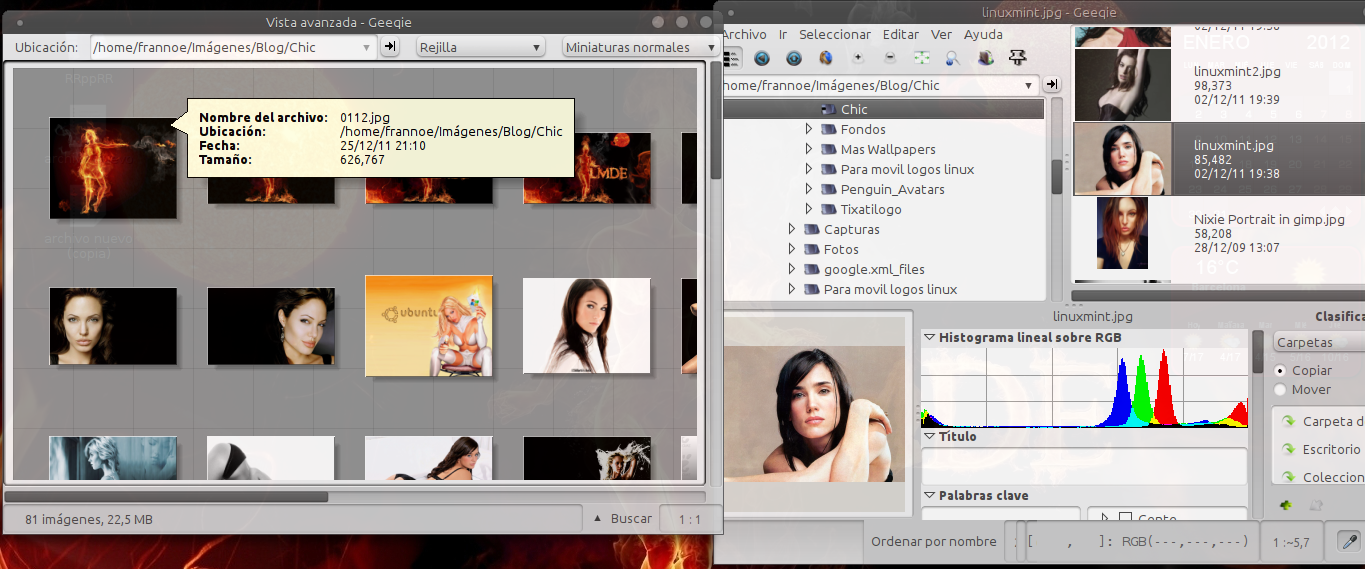
Ventana principal a la derecha. A la izquierda  Ventana de Vistas Avanzadas en Miniaturas desde donde podemos elegir multitud de diferentes modos de visualización:


Vista ventana principal Modo Avanzado:


Vista ventana principal Modo Normal (modo por defecto):


Vista ventana principal Modo Ventana Única: Este modo es el recomendado para aquellos que prefieren sólo utilizarlo como visualizador rápido de imágenes. Luego en momentos puntuales con un simple clic pueden activar ver el modo normal.


Vista ventana principal Modo Ventana Flotante:


Sorprendente vista de Modo Partido desde donde en cada una de las ventanas podemos gestionar distintas imágenes de distintas ubicaciones.
Modos posibles: Doble horizontal - Doble vertical - Cuatro - Simple. Tanto con ventanas flotantes o compactas:


Menús Flotante. Necesitas trabajar con una serie determina de opciones en los menús...pues ubícalos donde más te plazca para tenerlas siempre a mano:


Ventana Búsqueda de Imágenes:


Para instalar esta estupenda herramienta tan sólo debes poner en un Terminal lo siguiente:
  • sudo apt-get install geeqie
Pruébalo, no te dejará indiferente.

Nota importante:
Por último, un detalle que me dejaba, que es como dejar este visor como por defecto del sistema si se quiere claro. La forma que normalmente todo el mundo enseña para conseguir esto para cualquier aplicación es clicar en las imágenes de los distintos formatos de archivo y con el botón derecho del ratón ir a Propiedades --> Abrir con y seleccionar en la lista que se muestre la aplicación deseada.
Esto es un método totalmente válido pero poco practico ya que a parte de  tener que seleccionar formato por formato, si clicamos sin querer en el botón Restablecer volverá al visor por defecto del sistema.
Para saltar este escollo lo haremos de otro modo, más pulido y seguro.
Para dejar éste o cualquier otro visor de archivos como predeterminado del sistema editaremos el siguiente archivo como root:
  • sudo gedit /etc/gnome/defaults.list
Nota: Realiza una copia del archivo defaults.list antes de modificarlo.

Debes saber que existe y debe de existir un enlace simbólico de este archivo en la siguiente ubicación:
  • /usr/share/gnome/applications/defaults.list
Ahora buscamos la primera linea donde se encuentre el visor predeterminado que está usando nuestro sistema. En mi caso era el visor Eye que se ejecuta con el comando eog. Le damos a botón Buscar y Remplazar.
En Buscar ponemos: eog
En Remplazar ponemos: geeqie.stardard
Luego pulsamos el botón Remplazar todo


Guardamos los cambios y a partir de ese momento Geeqie será el Visor de imágenes por defecto del sistema, como podrás comprobar al abrir cualquier formato de imagen o en las propiedades de éstas en Abrir con. Si pulsas el botón Restablecer Geeqie se mantendrá como aplicación por defecto.


Web de Geeqie del proyecto  actual 
Web de Gqview