martes, 2 de noviembre de 2010

Avant Window Navigator (Instalación y Configuración)

Avant Window Navigator es una barra dock para GNU/Linux . Esta barra o barras se puede poner en cualquiera de los bordes de la pantalla. Con ellas podremos gestionar de una forma muy rápida, fácil y amena  los accesos directos a nuestras aplicaciones así como cualquier  programa, carpeta, documento etc, que tengamos abierto.


Para instalar Avant Window Navigator abrimos:
  • Centro de Software de Ubuntu

    y en el cuadro de búsqueda ponemos:

    • Avant Window Navigator


      Una vez instalado para ejecutar el panel nos dirigimos a:

      Accesorios → Navegador de Ventanas Avant

      La primera vez que se inicie, iniciará con el icono de Firefox y el Applets Launcher/Taskmanager. Para añadir nuevos lanzadores, tan sólo tienes que buscar en el menú de programas el que quieras tener en la barra y arrastrarlo hasta ella como se muestra en el vídeo de más arriba. Una vez que se muestre el signo + soltamos y será añadido.

      Para entrar en preferencias de la barra tienes varias formas:
      • Añadir un Applets para este cometido

      • Ir hasta Sistema → Preferencias → Configuración de Awn

      • Darle con el botón derecho del ratón al cualquier punto de la barra y seleccionar Preferencias de Empotrado

      Está claro que el más rápido es el último.


      Entrando en la Configuración de Avant (Awn)

      Preferencias


      1. Podemos elegir el tamaño de los iconos que se muestran el la barra. Esto será mostrado al instante, como la mayoría de las opciones podremos ver según vallamos tocado los efectos que realiza.

      2. Podemos elegir en que lado de la pantalla se posiciona la barra.

      3. ¿Cómo queremos que se muestre la barra? trasparente, 3D, curvada etc, etc. Tienes unas cuantas opciones donde elegir.

      4. ¿Cómo quieres que se comporte la barra? Puedes hacer que se oculte de forma inteligente: cuando una aplicación esté maximizada se oculte y se muestre al bajar el ratón, o puedes hacer que no se oculte nunca y que las ventanas maximizadas no sobrepasen la barra, o ... También tienes unos cuantos modos donde elegir.

      5. ¿Cómo quieres que se oculte ésta? Puedes elegir que se oculte hacia abajo, puedes elegir que se haga semi-trasparente, o que se quede por debajo de la aplicación que tengas maximizada.

      6. Puedes darle múltiples efectos al comportamiento de los iconos tanto cuando se posiciona el puntero del ratón sobre ellos como cuando se clica en éstos.

      7. Puedes hacer que el panel ocupe la totalidad del escritorio.

      8. Puedes hacer que la barra se situé en el lado Izquierdo, Central o Derecho de la pantalla.

      9. Al tener está casilla seleccionada Avant Window Navigator se iniciará automáticamente cada vez que se inicie el sistema. Cuando la activemos por primera vez no solicitará confirmación para escribir en la aplicación de Aplicaciones de Inicio, a lo cual deberemos contestar que sí.

      10. Podemos añadir otros paneles a los que ya tenemos.

      Gestor de Tareas


      1. Elegir la calidad de los iconos utilizados.

      2. Si se activa la barra se mostrará en todos los escritorios que tengamos activos.

      3. Si se activa mostrará solamente los Lanzadores de las aplicaciones, pero no los archivos o carpetas abiertos.

      4. Si se selecciona podremos cambiar la posición de los iconos de los lanzadores de las aplicaciones que estamos utilizando con el ratón (no recomiendo tenerlo activado).

      5. Si se tiene activado mostrará una fecha o equivalente (según tema utilizado) de varias instancias de una misma aplicación. Tantos números de flechas será equivalentes a tantas instancias de una misma aplicación abierta. Si se tiene desactivado mostrará el icono que se utiliza para esa aplicación tantas veces se tengas instancias de una misma aplicación (aconsejo tenerlo activado ya que sino la barra se puede hacer interminable)

      6. Muestra una globo dialogo cuando se mantiene pulsado cualquier icono( Lanzador de la barra)

      7. En esta ventana podemos añadir como eliminar los lanzadores que queramos. También podemos arrastrar cualesquier icono de una aplicación en esta ventana para añadirlo a la barra. Si el primer sistema que expliqué al principio falla podemos añadirlos de esta forma. En esta ventana también podemos cambiarlos de posición  simplemente arrastrándolos a la que queramos.

      MiniAplicaciones 


      Desde esta ventana podremos añadir Applets (Pequeñas aplicaciones ) en nuestra barra, como pueden ser controles de Tiempo, Relojes, Estados de Batería, Calendarios, Papeleras, Estados de Pc, Exploradores de archivos y un largo etc.

      Temas


      Desde esta ventana podremos seleccionar nuevos Temas para nuestra barra así como personalizar completamente el que ya tengamos:


      Avanzado


      1. Posicionamiento de la barra con respecto a su base.

      2. Activa o desactiva la posibilidad de interactuar con la barra (pero la barra sigue mostrándose)

      3. Cambiar la resolución de la pantalla (muestra resolución actual por defecto). Con los valores X, Y podremos centrar la barra en ésta.

      4. Valor máximo de indicador (flechitas bajo el icono) de una misma aplicación (instancias) abierta. Si se tiene muy bajo o a cero dará lo mismo que tengamos seleccionado en el punto 5 de la pantalla  Gestor de Tareas.

      5. Cambia la distancia del reflejo de los iconos de la barra.

      6. Cambia el grado de luminosidad de los iconos de la barra.

      7. Cambia el grado de luminosidad del reflejo de los iconos de la barra.

      Por último si queremos tener a Avant Window Navigator en los Repositorios para futuras actualizaciones. Desde un Terminal ponemos lo siguiente:

      Versión estable:
      • sudo add-apt-repository ppa:awn-core/ppa

      • sudo apt-get update

          Versión en pruebas:
          • sudo add-apt-repository ppa:awn-testing/ppa

          • sudo apt-get update


            jueves, 28 de octubre de 2010

            ¡¡ Pero que bonito es mi Ubuntu !!

            Hoy con más tiempo, he hecho una resubida del vídeo de ayer. Pongo unos fondos más acordes al Plugin. 
            No se a vosotros pero a mi personalmente lo que más me gusta es el final....

            El otro día os hablaba sobre como instalar fácilmente CompizFusion y los Plugins Extras, los cuales hacen de esta herramienta algo único. Bien, pues me deje por comentar uno que es realmente bonito y que sorprenderá a más de uno, sobre todo a los recién llegados.  Se trata de el Plugin Elements.
            Sabed que se pueden añadir nuevas imágenes a los efectos de este plugin , las cuales con el fondo adecuado puede quedar algo realmente espectacular.
            Si utilizas por ejemplo el efecto nevada, lo suyo seria utilizar un a imagen de fondo que contenga nieve, y así con todos los otros efecto. Los efectos se pueden personalizar al gusto de cada uno: Tamaño, intensidad, velocidad, etc, etc.

            Sin apenas consumo de recurso podemos tener un fantástico escrotorio animado:


            Nota: Para los que le interese los audios de los vídeos, están extraídos de aquí:
            MúsicaLibre.info

            Para instalar este Plugin bájate este archivo:
              Una vez descomprimido el archivo, ejecutas el Script abriendo un Terminal en la ubicación donde se encuentra y tecleas los siguiente:
              • sh element.sh

              ó
              • bash ./element.sh


                Nota: Es muy aconsejable antes de ejecutar ningún Script que lo revises editándolo y compruebes si es para lo que supuestamente se indica.

                Una vez terminada la instalación, nos dirigimos a:

                Sistema →  Preferencias → Administrador de opciones CompizConfig

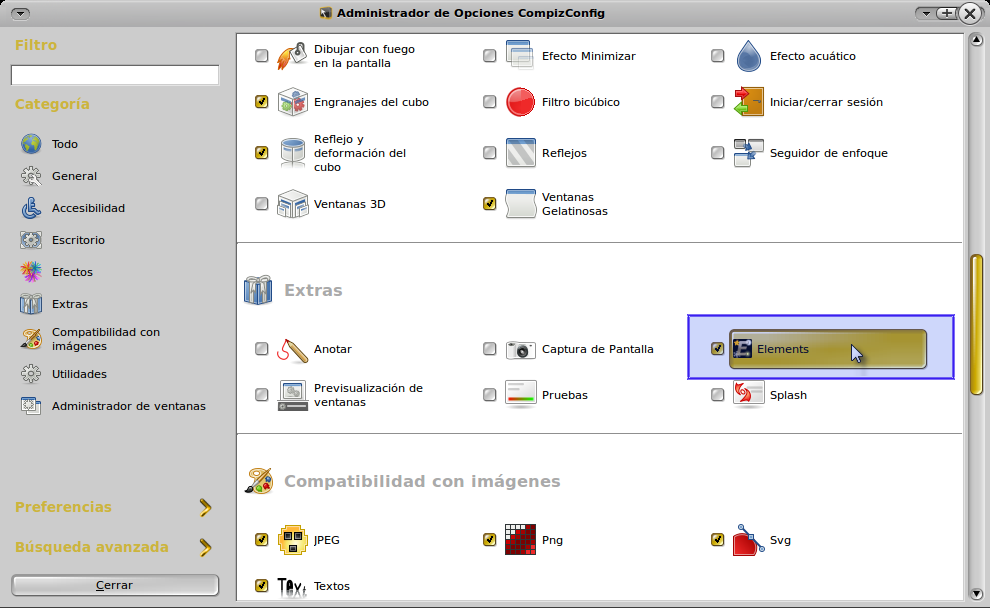
                y en la zona Extras veremos el nuevo Plugin Elements


                Lo activamos y accedemos a su ventana de configuración clicándole y deberemos activar la siguiente casilla para que funcione el Plugin


                Cada una de las pestañas excepto la de General es un efecto distinto para el escritorio.
                Para activar uno u otro deberemos asignar la combinación de teclas que deseemos y en las barras de scroll podremos personalizar el comportamiento de los efectos.


                Si por cualquier motivo queremos desinstalar el Plugin, abrimos un Terminal y ponemos los siguiente:

                cd ~/.elements
                sudo make uninstall
                make clean
                compiz --replace &

                martes, 26 de octubre de 2010

                Arreglar el puntero del Ratón


                Muchos habrán notado, al personalizar el puntero del ratón que éste se muestra distinto según estemos trabajado en el escritorio o con por ejemplo Firefox. Esta diferencia puede ser algo incomoda.

                Este problema al parecer es culpa de CompizFusión que no deja gestionar dicho cambio.
                Para solucionar esto lo primero que haremos es ver que puntero de ratón estamos utilizado o queremos utilizar. Para ésto pulsamos con el botón derecho del ratón en cualquier zona vacía del escritorio y en el menú que nos salga seleccionamos Cambiar el fondo del escritorio y seguimos los pasos que muestra la imagen:


                En el paso 4 vemos que el puntero que quiero utilizar o estoy utilizando se llama Ubuntaero_v1.0
                Tomamos nota exacta de este nombre y ya podemos cerrar la ventana de Preferencias de Apariencia.
                Ahora abrimos un Terminal y pegamos la siguiente línea:

                • sudo gedit /usr/share/icons/default/index.theme
                O que es lo mismo ya que el anterior es un enlace simbólico a este:
                • sudo gedit /etc/alternatives/x-cursor-theme
                Se nos abrirá la siguiente ventana y remplazaremos la línea señalada por la del nombre del puntero que queremos:


                Aseguraros de poner el nombre exactamente igual al que muestra la ventana de Preferencias de apariencia


                Una vez cambiado el nombre le damos a guardar y para que se efectúen los cambios tan sólo deberemos cerrar nuestra sesión y volverla abrir.
                Ahora ya tendremos el mismo puntero del ratón en todas las aŕeas de trabajo.
                Nota muy importante: No utilicéis como nombre de cursor la palabra default, si hacéis esto el sistema aunque parezca mentira ya no arrancará.
                Tienes más información al respecto aquí:
                La caída de todo el sistema por una...¡ bobada !

                lunes, 25 de octubre de 2010

                Restaurar nuestro equipo por completo de la manera más fácil con Redo Backup and Recovery

                ¿Que es Redo Backup and Recovery?. Todo el mundo conoce a Norton Ghost o Acronis True Image. Para mi gusto prefería Acronis el cual utilizaba asiduamente cuando aún me dominaba el lado oscuro (osea Windows).
                Redo Backup and Recovery viene a ser lo más parecido a Acronis True Image.

                Ahora tanto usuarios de Windows como de Linux, tienen una estupenda herramienta de copia y restauración completamente gratuita con algunas de las siguientes funciones:

                • No necesita instalación, se ejecuta desde un CD-ROM/DvD o una memoria USB
                • Tamaño necesario para el LiveCd o memoria USB ¡79 MB!
                • Arranque (boot) desde un Cd/DvD o USB con una Interfaz Gráfica Super Intuitiva y agradable, y en menos de un minuto
                • Funciona tanto para Windows como Linux (¡cómo no podía ser de otra forma!)
                • Soporte para Red local (Cableada / Wifi)
                • Acceso a Internet comediante el navegador Firefox
                • Posibilidad de acceder a todos los archivos del sistema
                • Recuperar toda clase de archivos y documentos
                • Hacer copias de seguridad parcial, completa así como incremental
                • Etc...
                Algunas de las herramientas que encontraremos a parte de las de Copia y Restauración:
                • Asistente para crear USB (boot)
                • Navegador Firefox
                • Disk Usage
                • Drive Reset
                • Editor de archivos (Geany)
                • GParted
                • Examinador de Hardware
                • Disk Utility
                • Terminal
                • Explorador de archivos (PCMan)
                • Configurador de Red Cableada o Wifi
                • Configurador de Sonido
                • Configurador de Pantalla
                • Selección de multitud de Idiomas y Teclado
                • Configurador de Fecha y hora
                • Etc....
                ¿Cómo creamos el LiveCd?. Nos descargamos el archivo de imagen:

                Desde aquí

                Una vez descargado grabamos la imagen Iso con el programa de grabación que tengamos a mano.
                Terminada la grabación (que será muy rápida ya que no llegan a 80 MB) ya podemos arrancar el Pc con el CD/DvD.
                Reiniciamos y en el momento de arranque pulsaremos la tecla F8, F10, o F12 (dependiendo de la marca del Pc será una o otra, antes de arrancar el sistema el equipo muestra cual es la que tiene asignada) y seleccionamos arrancar desde el CD/DvD.
                El proceso de arranque será super rápido.
                Para aquellos que en vez de un Cd/DvD bootable quiere usar un USB, el programa nos da la opción de crearlo en la pantalla principal.
                Puede ser que te ayas dejado guiar por la moda (muy mal je je) y tengas un Netbooks.
                Éstos claro está, no tienen unidad lectora (a no ser que tengas una extraible) para poder crear un USB boot descárgate la imagen y aquí se te explica como hacer un USB Boot con una imagen Iso de una forma muy fácil sea de un sistema operativo o de cualquier otra cosa que sea Bootable:

                Instalar Ubuntu desde un PenDrive

                Ahora ya no tienes escusa para probar cualquier sistema operativo, por miedo a perder el que ya tienes. Ahora ya puedes crear de una forma muy intuitiva una copia de seguridad completa o parcial de tu sistema y restaurarla cuando quieras o cuando lo necesites.
                En caso de restauración completa lo mejor es formatear el disco y luego restaurar la copia que se hizo completa. Eso sí, las copias siempre guardarlas en un lugar seguro.
                Aún suponiendo que por cualquier motivo no pudieras restaurar la copia siempre podrás recuperar la mayoría de los datos que ésta contenga.

                Más información y página Web

                sábado, 23 de octubre de 2010

                Firefox el navegador más seguro según Hispase

                Estudio llevado a cabo por el laboratorio de Hispase, el cual arroja los siguientes resultados:

                Cito:
                De las 20.263 páginas webs maliciosas, los distintos navegadores protegieron al usuario en los siguientes casos:
                De los resultados se extrae que Firefox es el navegador que logra un mayor número de bloqueos, seguido de cerca por Chrome, Internet Explorer en tercer lugar y por último, a una considerable distancia, Opera.
                Toda la información aquí

                viernes, 22 de octubre de 2010

                Instalando Compiz Fusión


                Compiz Fusion es la unión de dos proyectos: Compiz y Beryl.
                El resultado de esta fusión es la estupenda herramienta llamada CompizFusión con la que podremos adornar, personalizar y llenar de efectos increíbles las ventanas de nuestras aplicaciones y la forma en que se comporta nuestro escritorio.
                La configuración de esta herramienta es muy simple pero potentísima con
                numerosos plugins de efectos increíbles. Realizando un manejo muy pulido y fluido de nuestra interfaz gráfica.
                Para tener una información más detallada de lo que es CompizFusión:
                Pásate por aquí
                 
                CompizFusion corre perfectamente con las tarjetas ATI, nVDIA o INTEL.
                Pero el principal requisito para poder disfrutar de Compiz es que tu tarjeta soporte aceleración 3D y como no, la tengas activada.
                Para saber si tienes activada la aceleración 3D puedes abrir un Terminal e introducir la siguiente línea:
                • glxinfo | grep direct
                Si el resultado es Yes enhorabuena, ya puedes correr perfectamente con Compiz.
                Otra forma de saber si tienes activada la aceleración es pulsando con el botón derecho del ratón en cualquier parte vacía del escritorio y seleccionar Cambiar el fondo del escritorio  En la pestaña Efectos Visuales selecciona Extras como que muestra la imagen:


                Si no tienes problemas para activar el efecto Extra, no creo que los tengas con Compiz.

                Instalemos CompizFusión
                Nos dirigimos a:

                Centro de  Software de Ubuntu

                En el cuadro de búsqueda ponemos Compiz y comprobamos que tengamos los que muestra la imagen instalados:


                Una vez instalados vamos a comprobar si los extras correspondientes también los tenemos añadidos. Para esto abrimos el Synaptic:

                Sistema → Administración → Gestor de Paquetes Synaptic

                Nota:
                Si instalaste  Ubuntu 10.10 desde cero, no tendrás el Synaptic. Para instalarlo abre el Centro de  Software de Ubuntu búscalo, y lo instalas.

                Una vez abierto el Synaptic en el cuadro de búsqueda ponemos Compiz.
                Básicamente lo tenéis que tener igual, pero comprobad que están instalados (ya que no se instala por defecto) los Plugins Extras que muestra la imagen.


                Una vez realizadas estas comprobaciones, ya podemos configurar CompizFusión a nuestro gusto desde aquí:

                Sistema →  Preferencias → Administrador de opciones CompizConfig

                Esto desplegará la siguiente ventana:


                Cómo podéis ver está llena de opciones y efectos para añadir a nuestras sistema.
                Para activar un Plugin, pongamos por ejemplo este...


                ...tan sólo tenemos que activar la casillas correspondiente al plugin en cuestión. Pero si queremos modificar el comportamiento de ese plugin, pulsamos en él y accederemos a su ventana de propiedades...


                ...donde podemos hacer que se comporte como más no convenga.

                Nota:
                En un principio no se corre "ningún" peligro en ir probando uno tras otro estos plugins ( que para eso están) pero tened cuidado con las transparencias de ventanas, que os puede pasar lo que me paso a mi. Que por "listo" y por probar me dije: ¿A ver que tal si pongo las transparencias a tope? y sucedió lo que se puede esperar, que todo se hizo tan trasparente que no había forma de ver las ventanas ni los  botones ¡ ni na de na ! sólo se veía mi bonito escritorio y a tientas pude solucionar el entuerto pasado un largo rato ya que a la propia ventana de configuración de Compiz también se le aplican los efectos automáticamente.

                Si por algún caso habéis modificado y trasteado tantos plugins que tenéis efectos que no os gustan y que no os acordáis que plugins los controla o por cualquier motivo Compiz se está comportando de algún modo raro, la mejor solución pasa por poner los valores por defecto de  esta herramienta. Esto lo podréis hacer desde la misma ventana de Compiz, pulsando Preferencias...


                ...y Restablecer valores por defecto:


                Veréis junto a este botón otro a su izquierda para Exportar la Configuración que tengamos en ese preciso momento. Si tenéis Compiz configurado a vuestro gusto, para no tener que empezar a configurarlo todo de nuevo en el caso que tengamos que volver a los valores por defecto, lo mejor que podemos hacer es exportar nuestra configuración y guardar el archivo creado en un lugar seguro. Así podremos recuperar nuestra figuración personalizada ante cualquier eventualidad.
                 
                Si te parece complicado Compiz también tiene, un gestor de configuración/rápida y fácil, que podréis encontrar pulsando con el botón derecho del ratón en cualquier parte vacía del escritorio y seleccionar Cambiar el fondo del escritorio  En la pestaña Efectos Visuales selecciona Personalizado  y luego en Preferencias:


                Se abrirá una ventana donde podrás personalizar rápidamente muchas de las opciones más potentes de Compiz:


                Con la herramienta de configuración/rápida de Compiz, puedes darle unos toques muy personales y vistosos que sorprenderán a más de uno y sin moverte del escritorio.

                Aquí unos vídeos de muetra

                jueves, 21 de octubre de 2010

                Flush ya en Español

                Ya puestos con los clientes BitTorrent, os informo que hace unos días terminé la traducción al Español de este eficiente cliente P2P. Tengo que decir que me quedan por corregir algunos errores menores que he apreciado ahora. Esta traducción es de las que más me a costado ya que siendo el desarrollador Ruso, a utilizado terminología en ingles que me a sido algo difícil de comprender. Hoy mismo ha sido liberada la versión 0.9.9 de Flush y ya podéis disfrutarlo en nuestro fantástico idioma...


                ...Para instalarlo:
                Aquí tenéis los detalles