miércoles, 20 de octubre de 2010

Tixati ¡¡ Una maravilla de cliente BitTorrent !!


Tixati
Estupendo cliente BitTorrent que deja en pañales (para mi) al famoso µTorrent.
Aporta versiones nativas tanto para Windows como para Linux. Incluso versión portable de los dos sistemas. 100% Libre, sin spyware, sin sorpresas...la única que te llevarás, es de lo bien  funciona, lo bonito que es, y que se nota que sus desarrolladores se han tomado su trabajo muy pero que muy en serio.

A destacar:
  • Algoritmos de descarga Ultra-Rápida.

  • Soporte DHT, PEX, y Magnet Link

  • Super-Eficiente selección de Pares

  • Controles avanzados de ancho de banda con gráficos

  • Encriptación RC4 para mayor seguridad

  • Vistas avanzadas de control de Pares, Partes, Archivos y Seguidores

  • Registro detallado de todas las transferencias y los Pares individualmente

  • Personalización completa de la interfaz (sino te gustan los colores predeterminados puedes poner los que tu desees) 

  • Soporte para añadido automático de archivos .torrent descargados a la lista de descarga

  • Soporte reproducción de archivos de vídeo en descarga

  • ... y para resumir, lo mejor de los mejores clientes BitTorrent

Si no te gusta la apariencia que tiene, se la puedes cambiar muy fácilmente desde la ventana de Preferencias eligiendo cualquiera de los 3 Temas Predefinidos...


... ver diferencia con la imagen anterior...


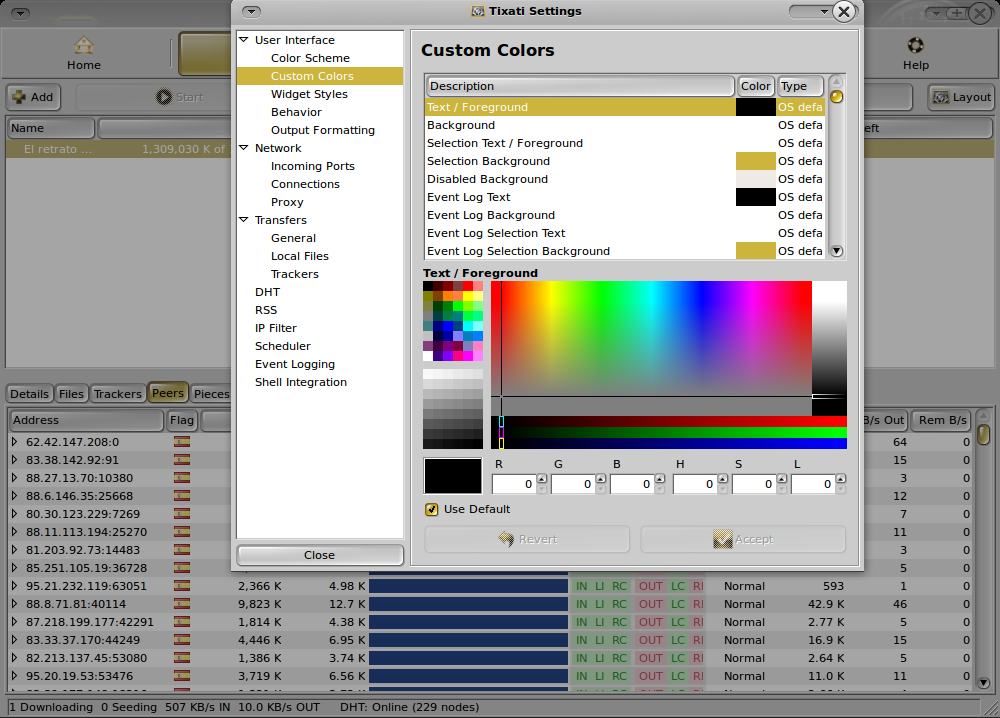
... pero si aún así sigue sin convencerte, puedes definir los tuyos propios desde la siguiente ventana...


...y puedes personalizarlo hasta el más mínimo detalle.

Tengo que decir que me a sorprendido muy gratamente, a parte de lo rápido que descarga, la gran información que te aporta de esas descargas es ¡enorme! y muy bien presentada.
Su interfaz gráfica está cuidada al detalle.
Este gestor BitTorrent hará las delicias de los usuarios más avanzados, pero tiene la virtud de poder ser utilizado por todos aquellos que no lo son. Los usuarios normales no tendrán ningún problema en utilizar este gestor que es plenamente intuitivo, tanto como el propio µTorrent, pero muchísimo más completo y tan ligero como éste.


Veamos unas cuantas capturas en proceso de Tixati:


Si hay que buscarle un pero...es que aún no tiene traducción al Español, (todo se andará) pero repito, es tan intuitivo, que dudo que alguien tenga problemas en utilizarlo.

¡¡¿Donde diantres estaba este gestor BitTorrent? !!!

Yo lo he encontrado de pura "causalidad" , y por lo que veo su primera aparición fue en Junio de 2009 ¡ Y yo sin enterarme !
Probadlo y comunicarlo a los ¡4 vientos! porque vale la pena. Y eso que yo siento debilidad por otro fantástico gestor BitTorrent como es  qBittorrrent, pero este me ha sorprendido, je je ... me parece que le voy a poner los cuernos.

Para su instalación aquí dejos sus paquetes DEB auto-instalables tanto a 32 como a 64 bits:
  1. Tixati 32- bit

  2. Tixati 64-bit

 Página Web

lunes, 18 de octubre de 2010

Arrancar aplicaciones al iniciar el sistema

Para los que ya llevan tiempo con Ubuntu  es algo que ya tienen bien sabido, pero para los nuevos quizás les interese saber cómo se puede inicia automáticamente una aplicación al iniciar nuestra sesión .
Pongamos por caso, que lo primero que hacemos al iniciar nuestra sesión es ver el correo que tenemos. Suponiendo que utilizamos el gestor de correo Thunderbird para ello, lo más practico es hacer que éste arranque nada más iniciar nuestra sesión.
¿Cómo hacemos para que se inicie automáticamente?
Pues muy fácil. Nos dirigimos a:
Sistema →  Preferencias → Aplicaciones de inicio


En la ventana que se nos abre pulsamos en Añadir y en la siguiente ventana:
  • Nombre: El que queramos
  • Orden: Esto es lo más importante, es el comando que ejecuta el programa
  • Comentario: Lo que queramos
Por último pulsamos en Añadir  y ya tendremos nuestra aplicación preparada para auto-arrancarse.


Nos puede suceder que queramos iniciar X programa, pero no sabemos exactamente que comando utiliza para iniciarse.
La manera para averiguarlo también es muy fácil, nos dirigimos a:
Sistema →  Preferencias → Menú principal


Cómo muestra la imagen buscamos el programa en cuestión (en este caso Thunderbird pero podemos utilizar cualquiera) y en el paso 4 podemos ver que comando utiliza para iniciarse. Nada más deberemos copiarlo y listo.

Puede ser que nos interese que se inicie una aplicación pero no maximizada.
Si el programa en cuestión no tiene una opción que permita iniciarse minimizado podemos obligarle hacerlo tal y como explico aquí:

Minimizar cualquier programa en el Área de Notificación

sábado, 16 de octubre de 2010

Configurar Bluetooth

Vamos a configurar el Bluetooth de por ejemplo nuestro teléfono Móvil en Ubuntu Maverick.
Tanto si tenemos Bluetooth integrado en nuestro Pc como si es un mini adaptador conectado a un puerto USB...


...lo primero es ver si tenemos la aplicación adecuada para para configurarlo.
Nos dirigimos al Centro de Software de Ubuntu y comprobamos si tenemos la aplicación del Bluetooth que se muestra en la imagen:


Aún teniéndola instalada, pincha en el botón de Más información y asegúrate de tener la casilla que se indica activada:


Si en el panel no se muestra el icono del Bluetooth...


 ...asegúrate de que lo tienes activado para auto-arrancar automáticamente en cada sesión:
Sistema →  Preferencias → Aplicaciones de inicio


Si lo tenias desactivado, lo activas y reinicias tu sesión.
Vamos a configurar un nuevo dispositivo pinchando en el icono del Bluetooth y seleccionando Configurar un dispositivo nuevo...


El proceso en muy intuitivo y muy fácil de realizar, pero lo mostraré de todas formas:
Leemos la introducción y pinchamos en el botón Adelante...

 
En la siguiente ventana comenzará la búsqueda de dispositivos Bluetooth.
Por defecto buscará Bluetooths de todos los tipos, pero puedes elegir el tipo de dispositivo a buscar.


Aquí prácticamente no tienes que hacer nada, solo seleccionar tu dispositivo de la lista y pinchar Adelante.
En Opciones de Pin puedes personalizar la clave que será enviada a tu dispositivo o dejar que el sistema elija una aleatoriamente. Opción que viene por defecto.

Al pulsar el botón adelante te saldrá un mensaje con el Pin que debes introducir en tu dispositivo la primera vez que Ubuntu se conecte con él:


Si lo has realizado correctamente te saldrá el siguiente mensaje:


Realizado estos pasos pinchamos nuevamente en el icono del Bluetooth y seleccionamos Preferencias:


Aquí podremos poner un nombre identificativo que mostrara el dispositivo cuando se quieran enviar archivos al PC desde el dispositivo y podemos ver los dispositivos configurados .
Ahora pulsamos en el botón Recibir archivos


Esta pantalla es lo más importante para que no tener problemas a la hora de enviar archivos al Pc desde nuestro dispositivo. Si no tenemos bien configurado esto solamente podremos enviar archivos del Pc al (por ejemplo Móvil) pero no del Móvil al Pc.


En el punto Aceptar archivo, podemos elegir:
  • Siempre (es decir de cualquier dispositivo)
  • Sólo para dispositivos configurados
Podemos elegir el que queramos.

Pues bueno ya está. Ya podemos mandar y recibir archivos desde el Pc al dispositivo y viceversa.
Para mandar archivos al dispositivo tan solo debemos seleccionar el archivo con el botón derecho del ratón y elegir la opción Enviar a... y seleccionamos Bluetooth:


También podemos usar para esto, pero de una forma más genérica pinchando en el icono del Bluetooth del panel y seleccionando cualquieras de las dos opciones que muestra la imagen:


Por ultimo cuando enviemos un archivo de nuestro dispositivo al Pc nos mostrara un mensaje parecido a este:


Los archivos serán guardados en la carpeta de Usuario Descargas.

viernes, 15 de octubre de 2010

¿Intentos de acabar con el Software Libre?


Cito:
El documento en cuestión es un proyecto de trabajo desarrollado por expertos de la Comisión Europea. Este documento ha sido modificado por las organizaciones ACT y Comptia, que han estado infiltrándose en varios grupos de trabajo.
Estas dos asociaciones están haciendo todo lo que está en sus manos para tratar de ahogar la estrategia de software libre de la Unión Europea, y ayudando a Europa a que se cree un sector de software propietario exitoso.
Esta publicación demuestra como los grupos de presión influyen o tratan de influir en las decisiones que toman las instituciones europeas, pero en este caso llama especialmente la atención como uno de estos grupos que trata de influir en contra el software libre (ACT) tiene estrechos lazos con Microsoft, el mayor vendedor del software propietario del mundo...

Esperemos por el bien de todos que esto no sea cierto... y si lo es, que no llegue a buen puerto. ¡Lo que nos faltaba!

Más información

Ubuntu Netbook Edition tactil


¡¡Muy bonito, sí señor!!

Más información

jueves, 14 de octubre de 2010

Dos nuevas opciones muy practicas para Nautilus Elementary

Nautilus Elementary (versión mejorada de Nautilus el navegador de archivos, desarrollada por el equipo Elementary) a añadido dos nuevas y estupendas opciones que nos agilizará el trabajo a muchos (sobre todo la apertura rápida del Terminal en el directorio donde estés trabajando → F7 ) haciéndolo más practico y amigable con la previsualización de documentos → F4.
Podemos acceder a estas dos funciones desde el menú Ver o pulsando las teclas:
  • F4
  • F7
    Ver vídeo demostrativo:


    Puedes instalar Nautilus Elementary desde un Terminal:

    • sudo add-apt-repository ppa:am-monkeyd/nautilus-elementary-ppa
    • sudo apt-get update
    • sudo apt-get upgrade
      Luego reiniciamos Nautilus desde un Terminal con:
      • killall nautilus
      Nota: Tu tarjeta tiene que soportar 3D para que funcione F4 (previsualización)

      Si por cualquier motivo queremos volver al Nautilus anterior. Abrimos Orígenes de software:
      Sistema → Administración → Orígenes de Software

      y desmarcamos la casilla correspondiente a Nautilus, siguiendo estos 3 pasos:


        Por último reiniciamos Nautilus desde un Terminal con:
        • killall nautilus
        Si tienes instalado Ubuntu Tweak:
        Herramientas del sistema → Ubuntu Tweak
        puedes instalar Nautilus Elementary más fácilmente como muestra la imagen:


        Por último reiniciamos Nautilus desde un Terminal con:
        • killall nautilus
        Si te arrepientes y quiere volver al Nautilus anterior, también desde Ubuntu Tweak puedes hacerlo también más fácil:


        Actualizamos las Fuentes:


        Por último reiniciamos Nautilus desde un Terminal con:
        • killall nautilus

        miércoles, 13 de octubre de 2010

        Conocimientos básicos sobre Orígenes de software

        Voy hacer una cuantas aclaraciones sobre la herramienta Orígenes de software (Update Manager) ya que me estoy dando cuenta que muchos Ubunteros no sacan realmente provecho de ella. Más adelante veréis por que digo esto.

        Empezaré por lo más básico, que es cómo accedemos a ésta:
        Sistema → Administración → Orígenes de Software

        Yo soy más partidario de añadir un lanzador, pero de la herramienta Gestor de aplicaciones:
        Sistema → Administración → Gestor de Actualizaciones

        Arrastrando su icono en cualquier parte del Panel o escritorio.
        Al ejecutar esta herramienta aparte de comprobar las actualizaciones pendientes nos ofrece un botón (abajo a la izquierda)...


        Configuración... que al pulsarlo se nos abrirá Orígenes de Software:


        Pasemos a los detalles:
        Pestaña → Software de Ubuntu

        1. Paquetes (main) de Licencia libre que cumplen los requisitos de la licencia de Ubuntu. 100% fiables.
        2. Estos paquetes (universe) pueden tener o no una licencia restringida,  no recibe apoyo por parte del equipo de Ubuntu, pero sí por parte de la comunidad. Es interesante tener ésto activado ya que nos permite instalar un grandísimo número de programas.
        3. Paquetes (restricted) sin incluir Licencia libre.  Son paquetes que pueden ser necesarios cómo los controladores propietarios de tarjetas gráficas, pero a los que lo desarrolladores de Ubuntu no tienen acceso.
        4. Paquetes (multiverse) sin soporte alguno. No cumplen ninguno de los requisitos. Pongamos por caso Medibuntu.
        5. Desde aquí podemos seleccionar el Servidor que mejor nos resulte. Algunas veces puede ser que el servidor que tenemos asignado nos de error en algún paquete. Esto puede ser causado por que el servidor esté en ese momento actualizándose o que no tenga aún ese paquete. Podemos intentar bajarnos las actualizaciones desde otro, tenemos muchos donde elegir.
        6. También podemos, si lo tenemos preparado, añadir paquetes desde un CD/DvD
        Pestaña → Otro Software


        Pues nada aquí es donde se añaden los Repositorios. Podemos hacerlo desde un Terminal como hemos estando haciendo hasta ahora o manualmente pulsando el botón Añadir. En realidad es lo mismo, pero la vedad que es mucho más rápido desde un Terminal. También podemos hacerlo desde un CD/DvD.
        En caso de error podemos desactivar, así como eliminar los repositorios que lo estén causando. El Gestor de Actualizaciones nos indica claramente que repositorios están dando problemas. Sólo tenemos que buscarlo en las lista y desactivarlo o eliminarlo si no podemos corregirlo.

        Pestaña → Actualizaciones

        1. Se aconseja tener estas dos activadas. Como podéis leer es algo muy lógico
        2. Otra acción lógica es tener las Actualizaciones automáticas activadas y para mi gusto que se comprueben Diariamente.
        3. Para mi gusto también, aconsejo tener seleccionada esta opción, (es la que viene por defecto) así siempre tendremos la última palabra a la hora de instalar las actualizaciones y siempre podremos ver si queremos que versión y novedades trae.
        4. Aquí en este punto, (es lo que comentaba al principio) estoy viendo cómo muchos Ubunteros no le tienen prestada mucha atención. Se están liando un poco con eso de las actualizaciones de Ubuntu. La mayoría utiliza el comando update-manager -d y así viene indicado en cientos de Blogs. Este comando está muy bien siempre que estemos hablando de actualizar a versiones inestables. Para instalar una actualización de una versión definitiva (estable), tan sólo tenemos que elegir dos de las tres opciones que se muestran en el cuadro:
        • Versiones Normales ( Estas son con soporte limitado como la ultima 10.10)
        • Sólo versiones de soporte a largo plazo ( Estas son como la 10.04)
        Teniendo cualquiera de las dos, en el momento que se cumpla la condición y nada más ser liberada, se nos ofrecerá la actualización de Ubuntu, y siempre será la estable. Pero si tenemos prisa y no aguantamos a la definitiva, entonces si podemos tirar desde un Terminal con el comando:
        • sudo update-manager -d 
        Pero como siempre digo, es recomendable esperarse la la definitiva y hacerlo correctamente.

        Pestaña → Autenticación


        Aquí es donde se añaden las claves que nos aseguran que X Software (que hemos añadido a los Repositorios) viene de la fuente correcta, de confianza, sin modificaciones, y protegiéndonos del software mal intencionado.
        Antes decía que para añadir los repositorios es mucho más sencillo hacerlo desde Terminal, que desde la pestaña Otro software. Desde la liberación de Ubuntu 9.10 (Karmic) con tan sólo una linea que ponemos en el Terminal se añadirá todo (Repositorio y clave incluida):
        • sudo add-apt-repository ppa:XXX/ppa-XXX

        Pestaña → Estadística


        Bueno esta pestaña poca explicación necesita.
        Sólo te digo que es bueno para todos tenerla activada.